




Bạn là một nhiếp ảnh gia, nhà thiết kế đồ họa hay nhà sáng tạo nội dung đang sở hữu thiết bị cân chỉnh màu sắc Datacolor SpyderPRO? Bạn muốn đảm bảo màu sắc hiển thị trên màn hình hoàn toàn chính xác so với thực tế để phục vụ công việc chuyên nghiệp?
Bài viết này sẽ hướng dẫn bạn chi tiết từ các bước chuẩn bị trước khi cân chỉnh, quy trình cài đặt phần mềm cho đến cách tiến hành cân chỉnh màn hình một cách chuẩn xác và nhanh chóng nhất.
1. Trọn bộ sản phẩm Datacolor SpyderPRO gồm những gì?
Khi mở hộp thiết bị Datacolor SpyderPRO, bạn sẽ nhận được các thành phần chính bao gồm:
- Thiết bị cảm biến SpyderPRO có kèm nắp bảo vệ ống kính tích hợp thanh tạ đối trọng (Lens Cap / Counterweight).
- Thẻ chứa liên kết tải phần mềm (Welcome Card) đi kèm mã số kích hoạt (Activation Serial Number) để bạn đăng ký sử dụng phần mềm.
2. Các bước chuẩn bị quan trọng trước khi cân chỉnh (Pre-Calibration)

Để quá trình đo lường và cân chỉnh màu sắc của thiết bị SpyderPRO đạt độ chính xác tối ưu, bạn bắt buộc phải thực hiện các bước chuẩn bị sau:
- Bật màn hình trước 30 phút: Hãy khởi động màn hình của bạn và để màn hình hoạt động ít nhất 30 phút trước khi bắt đầu cân chỉnh nhằm ổn định độ sáng và nhiệt độ màu.
- Kiểm tra nguồn sáng môi trường: Đảm bảo không có ánh sáng trực tiếp (như ánh nắng mặt trời hoặc đèn điện) chiếu thẳng vào bề mặt màn hình của bạn.
- Tắt các tính năng tự động: Tắt bỏ các tính năng tự động điều chỉnh độ sáng, tính năng tự động điều chỉnh màu sắc theo môi trường (nếu có trên màn hình hoặc hệ điều hành). Đồng thời reset toàn bộ cài đặt về thiết lập mặc định (nếu có thể).
- Kết nối thiết bị: Cắm thiết bị SpyderPRO trực tiếp vào cổng USB trên máy tính của bạn. Tránh cắm qua các hub USB trung gian vì chúng có thể ảnh hưởng đến kết quả cân chỉnh.
3. Hướng dẫn cài đặt và kích hoạt phần mềm SpyderPRO
Trước khi sử dụng thiết bị, bạn cần cài đặt phần mềm điều khiển theo các bước:
- Bước 1: Truy cập vào liên kết được in trên thẻ Welcome Card đi kèm trong hộp để tải xuống phiên bản phần mềm SpyderPRO phù hợp với hệ điều hành của bạn (Windows hoặc macOS).
- Bước 2: Tiến hành cài đặt phần mềm. Sau khi cài đặt xong, hãy mở phần mềm SpyderPRO lên.
- Bước 3: Nhập Mã số kích hoạt (Activation Serial Number) từ thẻ Welcome Card để kích hoạt bản quyền phần mềm và bắt đầu sử dụng.
4. Quy trình các bước cân chỉnh màu màn hình bằng SpyderPRO
Sau khi hoàn thành các bước chuẩn bị và kích hoạt phần mềm, hãy thực hiện theo quy trình chuẩn dưới đây:
Chào mừng

Chọn tác vụ bạn muốn thực hiện: Calibrate My Display(s) (1) hoặc Device Preview Plus (2). Nhấn chọn và bấm Next.
- Calibrate My Display(s) dùng cân chỉnh màn hình.
- Device Preview Plus (2) dùng hiển thị hình ảnh giả lập trên thiết bị di động/in ấn, tương tự Soft Proof.
Workflow

Chọn quy trình làm việc: Display Calibration (1), Studio Match (2), hoặc Display Analysis (3). Nhấn chọn và bấm Next.
- Display Calibration (1): cân chỉnh màn hình.
- Studio Match (2): đồng bộ màu sắc nhiều màn hình trên một máy hoặc trên nhiều máy khác nhau.
- Display Analysis (3): kiểm tra, phân tích hiệu suất của màn hình.
Display Calibration - Thiết lập màn hình

Nếu bạn có nhiều màn hình kết nối, chọn màn hình cần cân chỉnh từ menu dropdown (1). Phần mềm sẽ tự chuyển sang màn hình đã chọn. Không kéo cửa sổ phần mềm sang màn hình khác.
- Đảm bảo thông tin màn hình (2) chính xác. Nếu không, nhấn Edit để chỉnh sửa.
- Đảm bảo loại màn hình (3) chính xác. Nếu không, chọn đúng loại mô tả.
- Chọn công nghệ hiển thị (4) phù hợp. Mỗi lựa chọn sẽ có mô tả chi tiết để hướng dẫn.
- Xác định các điều khiển có thể điều chỉnh trên màn hình (5) hoặc chọn None of the above nếu không có tùy chọn phù hợp.
- Sau khi hoàn tất, nhấn Next (6).
Calibration Settings - Thiết lập cân chỉnh
Loại calibration

- Lần đầu: mặc định Full Calibration
- Các lần sau:
- FullCAL: đo toàn bộ dải màu
- ReCAL: cập nhật dựa trên profile trước
- CheckCAL: kiểm tra độ chính xác hiện tại
Chọn Gamma, White Point và Brightness (2) hoặc nhập thủ công. Các tùy chọn (Recommended) là phổ biến nhất.
Bạn cũng có thể chọn Target (3) theo tiêu chuẩn ngành để tự động thiết lập.
Room Light (4)
- On: đo ánh sáng phòng và cảnh báo khi thay đổi
- Automatic: tự chuyển profile theo ánh sáng
(Lưu ý: cần cắm cảm biến SpyderPro trong suốt quá trình sử dụng máy tính)
Datacolor LightColor Meter cho phép đo nhiều điểm ánh sáng (cần thiết bị riêng).
Gray Balance (5)
- Faster: cân chỉnh nhanh
- Better: chính xác hơn (đo nhiều hơn, chậm hơn)
- Off: chỉ dùng cho máy chiếu
Xuất 3D LUT (6)
Nếu bạn muốn xuất 3D LUT cho profile cân chỉnh của bạn.
- Chọn 17 / 33 / 65 Point Cube
- Chọn color space (chỉ ảnh hưởng file xuất)
Room Light Analysis (7) - đo ánh sáng môi trường hiện tại
Sau khi chọn xong, nhấn Next (8).
Nếu chọn Room Light:
- Đặt SpyderPro trên bàn, tránh ánh sáng chiếu trực tiếp vào màn hình hoặc thiết bị. Nhấn Next để đo và nhận đề xuất.

Nếu dùng LightColor Meter:
- Làm theo hướng dẫn đo 3 điểm Lux và nhập giá trị.
- Chọn giữ thiết lập hoặc dùng đề xuất → Next.

Chọn giữ các thiết lập bạn đã chọn ở màn hình trước hoặc chấp nhận các thiết lập này. Nhấn Next.

Calibration (FullCAL / ReCAL)

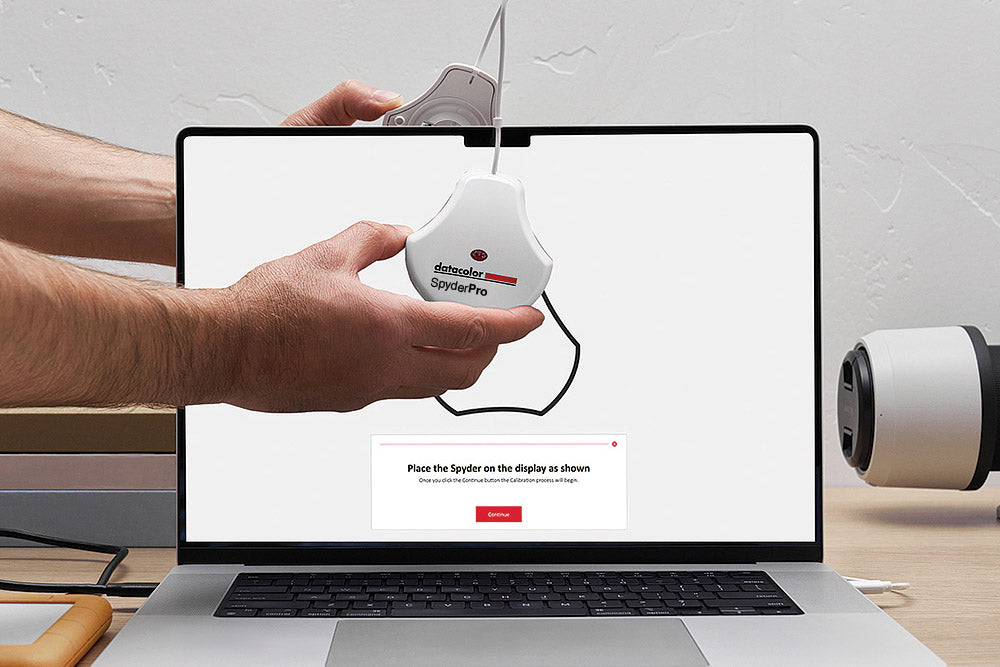
Làm theo hướng dẫn đặt SpyderPro lên màn hình. Tháo nắp cảm biến (dùng làm đối trọng).
Ngửa nhẹ màn hình để thiết bị bám chắc. Nhấn Continue/Next.
Màn hình sẽ hiển thị các patch màu.

Nếu có điều chỉnh Brightness:
- Điều chỉnh màn hình (nút trên màn hình nếu là màn hình rời)
- Giá trị Current (2) gần với Target (3) nhất
- Có thể nhấn Update (1) để đo lại
Lưu ý: không phải màn hình nào cũng đạt đúng Target, hãy chỉnh gần nhất có thể.

Hoàn tất → Continue (4) → Finish.
Lưu profile
Dùng tên mặc định hoặc tự đặt:
“Make_Model_yyyymmdd_ver1”
Bạn có thể đặt nhắc lịch cân chỉnh (mặc định: 2 tuần).
Khuyến nghị:
- Cân chỉnh ít nhất mỗi 2 tuần nếu làm việc màu sắc quan trọng
- Hoặc kiểm tra nhanh bằng CheckCAL trước khi làm việc
Nhấn Save → Next

Nếu chọn xuất 3D LUT, bạn sẽ được yêu cầu chọn thư mục lưu.
CheckCAL
CheckCAL cho phép bạn nhanh chóng kiểm tra xem màn hình có cần cân chỉnh hay không. Làm theo hướng dẫn để đặt SpyderPro lên màn hình và đo một tập nhỏ các patch màu.
Sau khi hoàn tất, hệ thống sẽ tạo báo cáo xác nhận liệu thiết lập hiện tại có khớp với thiết lập mục tiêu hay không.
- Dấu tick xanh: đạt yêu cầu
- Dấu X đỏ: nằm ngoài phạm vi chấp nhận → khuyến nghị cân chỉnh lại
Chọn Recalibrate hoặc tiếp tục với Next.

SpyderProof
Xem lại kết quả cân chỉnh bằng cách so sánh hình ảnh giữa chế độ Calibrated và Uncalibrated (1) bằng nút toggle.

Bạn có thể click vào hình để zoom chi tiết.
Chọn Open Custom (3) để mở ảnh .tiff hoặc .jpeg từ máy tính.
Dùng menu dropdown (4) để chuyển giữa ảnh mặc định và ảnh tùy chỉnh.
Nhấn SpyderTune (5) hoặc Next (6).
SpyderTune
Chỉ nên sử dụng khi bạn cần đồng bộ nhiều màn hình có công nghệ đèn nền khác nhau, vì nó sẽ thay đổi kết quả hiệu chỉnh chính xác của SpyderPro.

Khi dùng nhiều màn hình khác công nghệ hoặc panel, việc đồng bộ có thể khó và cần chấp nhận một mức “thỏa hiệp” để hiển thị gần giống nhau. Chỉ dùng SpyderTune khi thực sự cần thiết.
Bạn có thể điều chỉnh:
- White Point (1): từ Cool → Warm hoặc Magenta → Green
- Gamma (2): cường độ gamma
- Brightness (3): độ sáng
Khuyến nghị:
- Dùng màn hình tốt nhất làm chuẩn
- Chỉ điều chỉnh các màn hình còn lại để khớp với màn hình chuẩn
Nhấn Reset (4) để đưa về trạng thái ban đầu của calibration.
Sau khi hoàn tất, nhấn Save Adjustments (5) để cập nhật profile → Next.
Profile Overview
Xem dải màu (gamut) của màn hình và so sánh với tiêu chuẩn ngành hoặc các profile đã tạo trước đó.

Nhấn Quit (1) nếu đã hoàn tất, hoặc chọn Calibrate Another Display để tiếp tục cân chỉnh màn hình khác cùng kết nối với máy tính này.
StudioMatch
Chọn các màn hình bạn muốn đồng bộ hiển thị gần giống nhau nhất. Nếu bạn đang đồng bộ với màn hình từ máy khác, hãy nhập giá trị độ sáng thấp nhất (Lowest Brightness Value). Nếu chưa cân chỉnh các máy kia, hãy để trống.

Nhấn Next và làm theo hướng dẫn để đặt SpyderPro lên màn hình, đo độ sáng tối đa của các màn hình đang kết nối. Đảm bảo độ sáng đã được đặt ở mức tối đa trước khi nhấn Measure. Sau đó nhấn Finish.

Phần mềm sẽ đo ánh sáng môi trường. Đặt SpyderPro trên bàn và đảm bảo không có ánh sáng chiếu trực tiếp vào màn hình hoặc thiết bị. Nhấn Next để đo ánh sáng hiện tại và nhận đề xuất thiết lập phù hợp.

Bạn có thể giữ các thiết lập đề xuất này hoặc chọn lại trong menu dropdown. Hãy ghi nhớ giá trị Targeted Brightness nếu bạn định đồng bộ với màn hình từ máy khác. Nhấn Next.

Nhấn Save để tạo file target. Bạn sẽ thấy vị trí lưu file để sử dụng nếu muốn đồng bộ màn hình từ máy khác. Nhấn Next.

Quá trình cân chỉnh sẽ bắt đầu. Làm theo các hướng dẫn trên màn hình.

Display Analysis
Chạy một loạt 6 bài kiểm tra trên màn hình của bạn để đánh giá điểm mạnh và điểm yếu.

Chọn các bài test bạn muốn thực hiện và nhấn Begin Tests. Làm theo hướng dẫn để đặt cảm biến và điều chỉnh độ sáng màn hình.
Lưu ý: Tất cả các bài test, ngoại trừ Color Accuracy, sẽ được thực hiện khi profile màn hình hiện tại bị tắt, nhằm hiển thị cách màn hình hoạt động trong trạng thái chưa được cân chỉnh.
Khi thực hiện bài test Brightness và Contrast, phần đầu sẽ yêu cầu bạn đặt độ sáng màn hình về 0%. Sau khi nhấn Measure, quá trình đo sẽ mất khoảng 10 giây. Vì màn hình lúc này gần như tối hoàn toàn, bạn có thể khó nhận biết khi nào hoàn tất - hãy chờ khoảng 10 giây trước khi tăng lại độ sáng để tiếp tục.
Sau khi hoàn tất, chọn View Report để xem kết quả của tất cả các bài kiểm tra đã thực hiện.
5. Lời kết
Việc cân chỉnh màn hình định kỳ bằng Datacolor SpyderPRO giúp loại bỏ hiện tượng sai lệch màu sắc, đảm bảo sản phẩm hình ảnh và đồ họa của bạn hiển thị đồng nhất trên các thiết bị khác nhau. Hãy thực hiện đúng theo các bước hướng dẫn trên để khai thác tối đa độ chính xác màu sắc mà thiết bị SpyderPRO mang lại!