





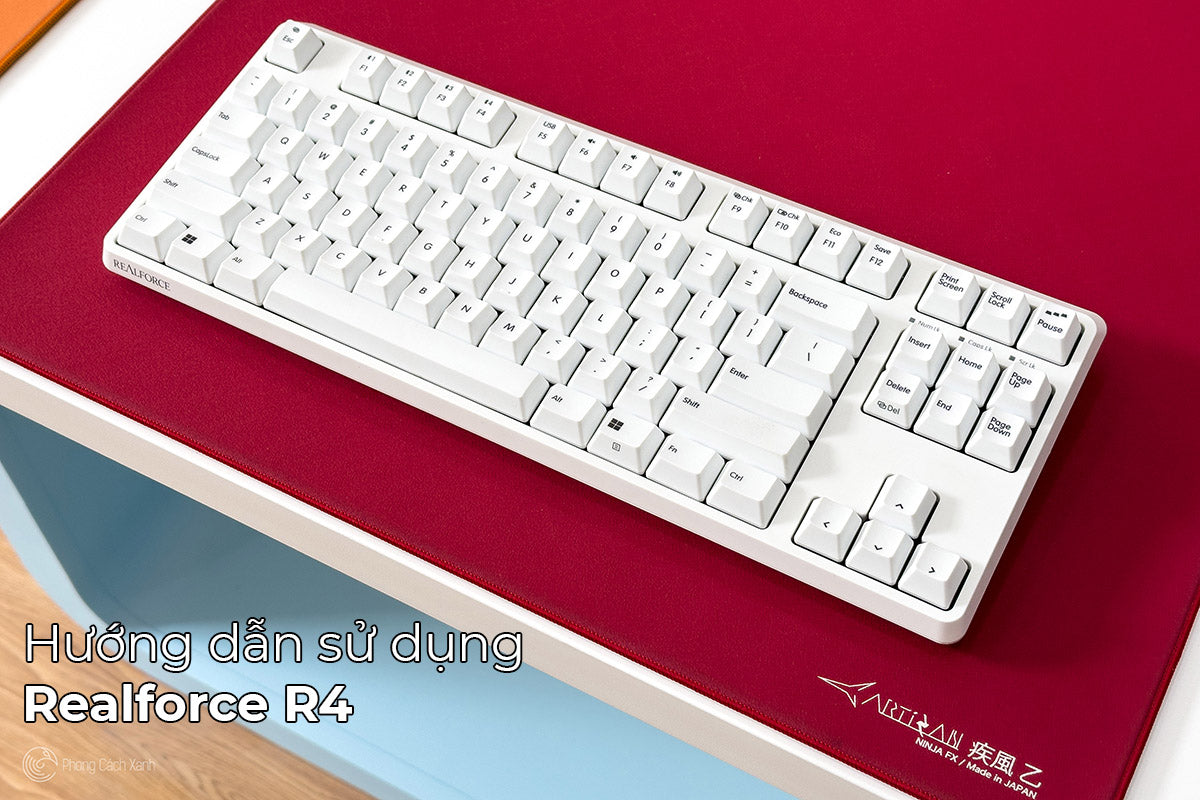
Chào mừng bạn đến với hướng dẫn cài đặt và sử dụng bàn phím cao cấp REALFORCE R4. Việc nắm rõ các tính năng và thiết lập đúng cách sẽ giúp bạn tối ưu hóa trải nghiệm gõ phím cũng như kéo dài tuổi thọ của thiết bị.
Mở Hộp Sản Phẩm
Trước khi bắt đầu, hãy đảm bảo rằng bạn có đầy đủ các phụ kiện đi kèm trong hộp:
- 1 x Bàn phím chính.
- 1 x Cáp kết nối USB (Type C sang Type A).
- 1 x Sách hướng dẫn sử dụng.
- 3 x Viên pin kiềm AAA dùng để kiểm tra hoạt động của thiết bị.
Yêu Cầu Hệ Thống & Khả Năng Tương Thích
Để đảm bảo bàn phím hoạt động ổn định, thiết bị của bạn cần đáp ứng các tiêu chuẩn sau:
- Đối với kết nối Bluetooth: Yêu cầu máy tính/thiết bị di động chạy Windows 11, macOS 14.5, iOS 17.5, iPad OS 17.5, Android 14.0 và hỗ trợ chuẩn Bluetooth 4.0 trở lên.
- Đối với kết nối USB: Hỗ trợ hệ điều hành Windows 11 và macOS 14.5.
- Công nghệ Switch: Bàn phím sử dụng hệ thống công tắc điện dung tĩnh điện (Capacitive switch) cao cấp.
- Giao thức kết nối: Hỗ trợ song song chuẩn USB 2.0 và Bluetooth phiên bản 5.0.
Lắp Đặt Nguồn Điện (Pin)
Bàn phím R4 có thể vận hành bằng 3 viên pin AAA. Thời gian sử dụng trung bình đối với pin kiềm là khoảng 3 tháng.
- Trượt mở nắp hộp pin ở mặt dưới của bàn phím theo hướng mũi tên.
- Lắp 3 viên pin AAA vào khay, đảm bảo lắp đúng cực dương (+) và cực âm (-).
- Đóng nắp hộp pin lại cho đến khi nghe thấy tiếng "click".
Lưu ý an toàn quan trọng: Tuyệt đối không sử dụng chung pin cũ với pin mới, hoặc trộn lẫn các loại pin khác nhau để tránh tình trạng rò rỉ dung dịch hoặc gây nổ.
Hướng Dẫn Kết Nối Bàn Phím
Bạn có thể tùy chọn kết nối bàn phím thông qua cáp hoặc không dây.
Chế Độ Kết Nối Bằng Cáp USB
- Kết nối cáp USB đi kèm vào cổng kết nối trên máy tính và mặt sau của bàn phím.
- Hệ điều hành sẽ tự động nhận diện thiết bị và tiến hành cài đặt driver tương thích.
-
Nhấn tổ hợp phím
Fn+F5để thiết bị chuyển sang chế độ tiếp nhận tín hiệu USB.
Chế Độ Kết Nối Không Dây (Bluetooth) Bàn phím hỗ trợ lưu thông tin ghép nối cho tối đa 4 thiết bị thông qua các phím từ F1 đến F4.
- Gạt công tắc nguồn ở mặt sau bàn phím sang vị trí ON.
-
Nhấn và giữ tổ hợp phím
Fn+ Esc (chế độ ghép nối) để bàn phím sẵn sàng kết nối. -
Nhấn tổ hợp
Fn+ F1(hoặc F2, F3, F4) để gán thiết bị hiện tại vào khe lưu trữ bộ nhớ Bluetooth tương ứng.


Nhận Biết Trạng Thái Đèn LED
Đèn LED chỉ báo trên bàn phím là công cụ trực quan nhất để bạn nhận biết trạng thái kết nối và lượng pin hiện tại:
| Trạng thái hoạt động | Biểu hiện của đèn LED |
| Đang chờ ghép nối Bluetooth |
Xanh lam nhấp nháy nhanh |
| Kết nối USB thành công |
Đèn sáng màu Xanh lục |
| Cảnh báo pin yếu (<10%) |
Đèn màu Đỏ nhấp nháy (1 lần mỗi 10 giây) |
| Đang chuyển đổi Key map |
Đèn sáng màu Xanh lam nhạt (sau đó tắt) |
| Đang lưu cài đặt |
Đèn sáng màu Trắng (sau đó tắt) |
Quản Lý Chế Độ Tiết Kiệm Pin (Eco Mode)
Nhằm tối ưu hóa thời lượng sử dụng, bàn phím được trang bị tính năng tiết kiệm điện năng đa cấp độ. Dưới đây là bảng thiết lập thời gian ngắt tín hiệu khi không có phản hồi cảm biến hoặc thao tác phím:
| Mức độ Eco Mode | Thời gian chờ trước khi ngắt vô tuyến |
| Mức 1 |
15 phút |
| Mức 2 |
30 phút |
| Mức 3 |
45 phút |
| Mức 4 |
60 phút |
| OFF |
Vô hiệu hóa chế độ tiết kiệm |
Mẹo đánh thức bàn phím: Khi thiết bị đang ở trạng thái ngắt vô tuyến (chờ), bạn chỉ cần đưa tay lại gần khu vực cảm biến phía trên bàn phím để kích hoạt lại.
Tải Phần Mềm Tùy Chỉnh Chuyên Sâu
Để trải nghiệm tối đa các tính năng của bàn phím REALFORCE R4, người dùng được khuyến khích tải xuống phần mềm chuyên dụng từ nhà sản xuất.
- Truy cập trang web chính thức tại: https://www.realforce.co.jp để tải bộ cài đặt phần mềm.
- Thông qua phần mềm này, bạn có thể tùy chỉnh các thao tác hoạt động, gán tính năng cũng như điều chỉnh các chế độ tiết kiệm năng lượng theo thói quen cá nhân.