





Muốn chỉnh âm thanh game ổn định, hãy bắt đầu từ đúng mẫu soundcard, ứng dụng và thiết bị phát/thu. Sau đó tạo một mốc nền, rồi đổi từng lớp xử lý. Cách này giúp bạn nhận ra thay đổi có ích thay vì chỉ nghe thấy âm thanh khác đi.
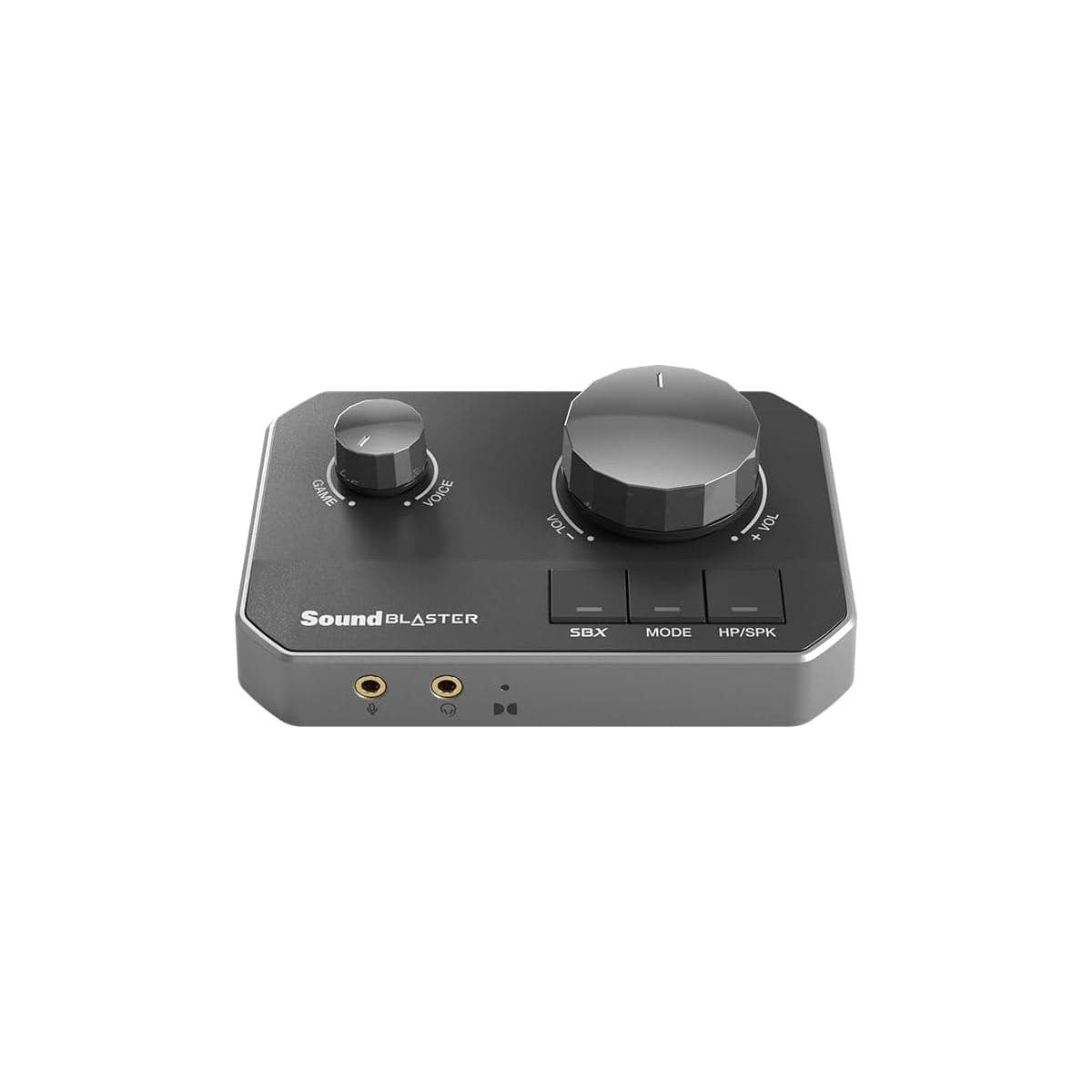
Nếu chưa mua thiết bị, bảng dưới đây cho biết ứng dụng và nhánh kết nối của từng mẫu. Việc chọn soundcard theo góc máy nằm trong một bài riêng.
Bắt đầu ở đúng nhánh của thiết bị
Một ảnh hướng dẫn có thể trông rất đúng nhưng lại thuộc model, hệ điều hành hoặc thiết bị phát/thu khác. Chọn đúng hàng trước sẽ tránh được việc tìm một mục vốn không có ở nhánh của bạn.
| Model | Ứng dụng và nhánh cần dùng | Điều cần nhớ |
|---|---|---|
| Creative Sound BlasterX G6 | Sound Blaster Command trên Windows | G6 không có bộ chỉnh đầy đủ tương đương trên Mac và không có nhánh điều khiển bằng điện thoại. |
| Creative Sound Blaster G8 | Creative App trên máy tính | USB-1 là nhánh có bộ chỉnh đầy đủ. Nếu app đang nhận G8 ở USB-2 và chỉ hiện Mixer, đó là trạng thái dự kiến. G8 không có BLE hay app mobile. |
| Creative Sound Blaster X4 | Creative App trên máy tính; điều khiển từ xa qua BLE trên mobile | Các module trên Windows, Mac và mobile không mặc định giống nhau. |
| Creative Sound Blaster X5 | Creative App trên máy tính; điều khiển từ xa qua BLE trên mobile | Trên Mac, cần custom driver để hiện đủ module desktop. Mobile không có toàn bộ bộ chỉnh của desktop. |
Với X4 và X5, Creative App trên mobile dùng BLE để điều khiển từ xa. BLE ở đây không phát âm thanh Bluetooth, còn app mobile không tự đổi thiết bị phát game trong hệ điều hành hoặc trong game.
Nếu chưa rõ soundcard đang nằm ở đâu trong đường nghe, xem soundcard là gì và dùng để làm gì trước.
Khóa đúng thiết bị phát và thu âm
Hiệu ứng chỉ tác động lên đường âm thanh đang đi qua nó. Nếu game phát sang một đầu ra khác hoặc mic đi vào sai đầu vào, bạn có thể chỉnh rất nhiều mà tai nghe vẫn không đổi.
- Đối chiếu model, hệ điều hành và ứng dụng với bảng trên.
- Trong hệ điều hành, chọn thiết bị phát đang nối với tai nghe hoặc loa. Khi dùng mic, chọn đúng thiết bị thu trong cả hệ điều hành lẫn game hoặc ứng dụng chat.
- Ở nhánh có hỗ trợ, chọn tiếp Headphones hoặc Speakers/Line Out trong app.
- Mở một cảnh quen thuộc, xác nhận tiếng game và mic đã đi đúng đường rồi mới bật xử lý.
Sound Blaster Command chỉ chỉnh đầy đủ G6 khi thiết bị nối PC qua USB. Với G8, USB-1 và USB-2 là hai thiết bị phát/thu riêng mà hệ điều hành có thể chọn. USB-2 chỉ hiện Mixer; bộ chỉnh đầy đủ nằm ở USB-1.
Trên X4 dùng Windows, đầu vào mic cần khớp trong Windows, Creative App và ứng dụng gọi thoại. Trên X5 dùng Mac, Creative App không tự đổi đầu vào hay đầu ra mặc định của macOS.
Tạo một mốc nền để luôn có đường quay lại
Mốc nền là cấu hình để quay về khi tiếng súng trở nên gắt, giọng đồng đội lấn game hoặc hướng âm thanh khó đọc hơn. Nó không phải Direct Mode và cũng không cần được coi là cấu hình “chuẩn”.
Giữ nguyên thiết bị phát, cảnh game và mức âm lượng gần tương đương. Chụp lại trạng thái đang bật hoặc ghi một dòng ngắn. Sau mỗi thay đổi, quay lại đúng cảnh đó để so. Nếu khác biệt không lặp lại, trở về mốc nền thường hữu ích hơn bật thêm một lớp xử lý.
Trên G6 Windows, Sound Blaster Command cho phép tạo, đặt tên, xóa, import hoặc export profile JSON. File này không có nghĩa cấu hình sẽ tự đi theo mọi máy, hệ điều hành hay console.
Với G8, Reset Device chỉ đưa các giá trị được hỗ trợ về mặc định; chưa nên dùng nó để suy ra custom profile sẽ được giữ hay xóa. Reset thiết bị trên X4 không xóa custom Sound Mode hoặc profile EQ. Trên X5, reset cũng không xóa custom Sound Mode profile. Đây là các hành vi riêng theo model, không phải một quy tắc reset chung.
Chọn mục tiêu nghe trước khi chọn tính năng
EQ, Acoustic Engine, Scout Mode và Direct Mode phục vụ các mục tiêu khác nhau. Mỗi lượt chỉ đổi một lớp để biết yếu tố nào vừa làm âm thanh tốt hơn hoặc tệ hơn.
- Muốn đổi cân bằng dải âm: thử chỉnh âm (EQ).
- Muốn thử một hiệu ứng do soundcard xử lý: chọn một mục trong Acoustic Engine ở model hỗ trợ.
- Muốn kiểm tra cue có bớt chìm không: thử riêng Scout Mode.
- Muốn so với đường phát không áp hiệu ứng/DSP của soundcard: dùng Direct Mode ở nhánh hỗ trợ.
Direct Mode không phải analog bypass hay “âm thanh nguyên bản tuyệt đối”. Nó bỏ qua hiệu ứng/DSP của soundcard trong nhánh được hỗ trợ. Trên G6, Direct Mode không thu mic; nếu đang kiểm mic hoặc ứng dụng chat, tắt chế độ này trước khi kết luận đường thu gặp lỗi.
Trên G8 và X5, ở nhánh hỗ trợ Scout Mode, Scout không chạy cùng Direct Mode và được ưu tiên hơn Acoustic Engine/EQ. Không áp quy tắc này cho X4.
Khi chỉnh cho FPS, cue nổi hơn chưa chắc giúp hướng hoặc khoảng cách dễ đọc hơn. Giữ nguyên cảnh thử và tai nghe, mỗi lượt chỉ đổi một lớp; nếu kết quả không lặp lại, quay về mốc nền.
GameVoice Mix, Audio Balance và Mixer không phải cùng một tính năng
Các tên này dễ bị gom thành “ChatMix”, nhưng thao tác và điều kiện của chúng khác nhau.
GameVoice Mix trên G8 dùng để cân hai vai nguồn game và voice sau khi bạn đã route chúng đúng. Cắm hai đường USB không tự làm game và ứng dụng chat tách thành hai vai nguồn.
Audio Balance trên X4 cũng cần hai nguồn được dựng đúng trước khi cân. Nó không tự tạo hai kênh riêng cho mọi game và ứng dụng chat.
Mixer trên X5 chỉnh Playback, Monitoring và Recording. Đây không phải GameVoice Mix hay núm ChatMix. G6 trên PC không có game/voice balance tách riêng theo kiểu này.
Khi giao diện không giống ảnh hướng dẫn
Kiểm tra nhánh kết nối trước khi cài lại phần mềm hoặc đụng tới firmware:
- G8 chỉ hiện Mixer: xem Creative App có đang nhận USB-2 không. Đây có thể là hành vi đúng của nhánh đó.
- G6 hoặc G8 không được nhận: kiểm dây có truyền data, cắm trực tiếp vào cổng USB máy tính rồi thử cổng khác.
- X5 trên Mac thiếu module: kiểm custom driver và đầu ra đang được chọn.
Reset, recovery, reflash và Repair Device là công cụ xử lý lỗi, không phải bước chỉnh âm thường ngày. Chỉ cập nhật firmware theo tài liệu đúng mẫu và đúng tình huống.
Dừng ở thay đổi bạn có thể nhận ra lặp lại
Cấu hình tốt không phải cấu hình bật nhiều mục nhất. Nếu một thay đổi tiếp tục có ích khi bạn trở lại cùng cảnh quen, hãy giữ nó và dừng chỉnh. Nếu kết quả lúc có lúc không, quay về mốc nền, thử một lớp khác hoặc giữ đường nghe ít xử lý hơn.
Khi vướng ở mẫu thiết bị, hệ điều hành hay cách định tuyến nguồn, mở tài liệu đúng nhánh sẽ nhanh hơn chép menu từ một ảnh khác. Nếu vẫn đang cân nhắc mua, xem cách chọn G6, G8, X4 hoặc X5 theo góc máy.