




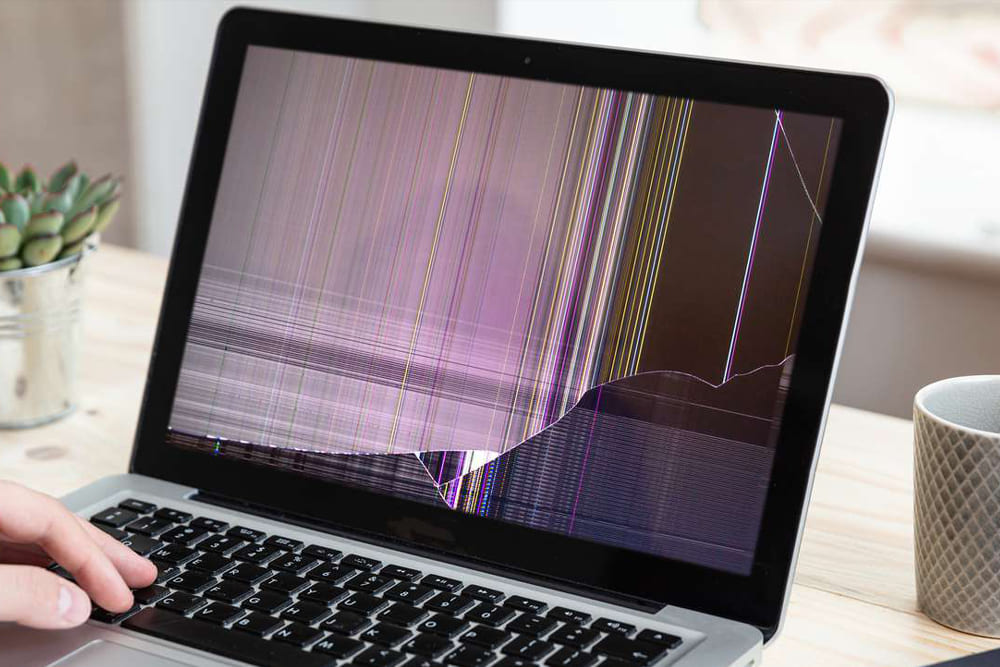
Màn hình máy tính bị sọc nên được kiểm tra theo thứ tự: cáp và cổng, bản thân màn hình, thiết bị phát tín hiệu, rồi mới tới driver. Cách này giúp bạn tìm đúng nhánh xử lý trước khi tốn tiền thay linh kiện. Nếu có mùi khét, tiếng nổ nhỏ, vết nứt, nước vào hoặc dây nguồn nóng bất thường, hãy ngắt nguồn và chuyển thiết bị cho kỹ thuật viên.
Màn hình máy tính bị sọc có sửa được không?
Có. Nếu nguyên nhân nằm ở cáp lỏng, cổng kết nối, thiết lập hiển thị, ứng dụng hoặc driver, bạn có thể xử lý bằng các phép thử bên ngoài. Khi sọc vẫn xuất hiện trong chế độ tự kiểm tra của màn hình hoặc với nhiều nguồn phát, kết quả đó giúp kỹ thuật viên tập trung vào phần cứng màn hình.
Bảy bước dưới đây giúp bạn biết khi nào chỉ cần chỉnh kết nối hoặc phần mềm, khi nào nên dùng bảo hành và khi nào mới cần so phương án sửa với thay mới.
Cách sửa màn hình máy tính bị sọc theo 7 bước
1. Ghi lại lúc sọc xuất hiện và kiểm tra dấu hiệu nguy hiểm
Trước khi thay đổi thiết lập, ghi lại sọc ngang hay dọc, đứng yên hay nhấp nháy, xuất hiện ngay khi bật máy hay chỉ sau khi vào Windows. Lỗi chỉ có trong một game hoặc ứng dụng thường dẫn tới nhánh phần mềm. Sọc xuất hiện từ logo khởi động cho thấy cần kiểm tra cả đường tín hiệu và phần cứng.
Ngắt nguồn ngay nếu thiết bị có mùi khét, phát tiếng bất thường, dính nước, vỡ mặt hiển thị hoặc dây nguồn nóng rõ rệt. Với laptop còn bảo hành, giữ nguyên viền màn hình và bản lề để kỹ thuật viên kiểm tra đúng quy trình.
2. Reset hiển thị rồi khởi động lại
Trên Windows, nhấn Windows + Ctrl + Shift + B để reset driver hiển thị. Màn hình có thể chớp nhanh hoặc phát tiếng báo. Nếu hình ảnh trở lại bình thường, theo dõi xem lỗi có lặp lại trong cùng ứng dụng hay không.
Nếu hình ảnh chưa thay đổi, khởi động lại máy một lần rồi chuyển sang kiểm tra đường tín hiệu. Hoàn tất các phép thử cáp và màn hình trước khi cài lại phần mềm sẽ giúp bạn biết thay đổi nào thật sự có tác dụng.
3. Tắt nguồn, cắm lại cáp và đổi từng thành phần
Tắt PC cùng màn hình trước khi rút cáp HDMI, DisplayPort hoặc VGA. Quan sát đầu cắm, sau đó cắm lại chắc ở cả hai đầu. Nếu có cáp tương thích đang hoạt động tốt, đổi cáp nhưng giữ nguyên cổng để xem lỗi còn xuất hiện hay không.
Tiếp theo, thử một cổng khác khi hai thiết bị cùng hỗ trợ. Chỉ đổi một thứ mỗi lần để kết quả chỉ ra chính xác cáp, cổng hay thiết lập nào tạo ra khác biệt.
Nếu sọc biến mất với cáp khác nhưng quay lại khi dùng cáp cũ, nhánh cáp đã đủ rõ. Nếu chỉ một cổng gây lỗi, chuyển sang cổng hoạt động tốt và đối chiếu tài liệu của thiết bị trước khi kết luận phần cứng.
4. Chạy chế độ tự kiểm tra của đúng mẫu màn hình
Một số màn hình máy tính có self-test hoặc chẩn đoán tích hợp để hiển thị mẫu màu độc lập với PC. Tên gọi và tổ hợp nút khác nhau theo hãng, vì vậy hãy dùng hướng dẫn của đúng mẫu màn hình.
Sọc xuất hiện trong chế độ chẩn đoán tích hợp làm nhánh phần cứng màn hình đáng chú ý hơn. Hình chẩn đoán sạch dẫn bạn trở lại cáp, thiết bị phát, cài đặt và driver. Đây là phép thu hẹp nguyên nhân trước khi hãng hoặc kỹ thuật viên kết luận sửa chữa.
5. Test chéo màn hình và thiết bị phát tín hiệu
Kết nối màn hình đang lỗi với một laptop, PC hoặc máy chơi game khác bằng cáp đang hoạt động tốt. Sau đó, nếu có điều kiện, nối PC ban đầu với một màn hình khác. Cách test chéo bên ngoài này giúp khoanh nhánh mà vẫn giữ nguyên VGA trong máy.
Nếu màn hình vẫn sọc với nguồn phát khác, hãy ưu tiên nhánh màn hình. Nếu màn hình hoạt động bình thường nhưng một PC cụ thể cho hình sọc trên nhiều màn hình, chuyển sang thiết lập, ứng dụng và driver của PC đó. Phép thử này khoanh vùng thiết bị, chưa chỉ đích danh một linh kiện.
6. Khoanh lỗi ứng dụng hoặc driver trong Windows
Bước này phù hợp khi phần cứng bên ngoài đã qua kiểm tra và hình ảnh nhấp nháy hoặc xáo trộn trong Windows. Mở Task Manager bằng Ctrl + Shift + Esc. Nếu Task Manager nhấp nháy cùng phần còn lại của màn hình, driver hiển thị là nhánh cần kiểm tra. Nếu Task Manager đứng yên còn phần khác nhấp nháy, một ứng dụng có thể liên quan.
Nếu lỗi xuất hiện ngay sau Windows Update, kiểm tra khả năng rollback driver trong Device Manager. Nếu không có mốc cập nhật rõ, cập nhật hoặc gỡ rồi cài lại driver theo hướng dẫn của Microsoft và hãng máy. Khi dùng GPU NVIDIA, chọn đúng dòng sản phẩm cùng hệ điều hành và lấy gói cài đặt từ trang driver chính thức.
Sau mỗi thay đổi, khởi động lại và thử đúng tình huống từng làm sọc xuất hiện. Giữ nguyên các yếu tố còn lại để kết quả có ý nghĩa.
7. Dừng tự sửa và chuyển bảo hành đúng lúc
Nên dùng bảo hành hoặc dịch vụ kỹ thuật khi sọc xuất hiện trong self-test, tồn tại với nhiều cáp và nguồn phát đã kiểm tra, hoặc đi kèm va đập, nước vào và dấu hiệu điện bất thường. Với laptop, hãy để kỹ thuật viên xử lý tấm nền, cáp bên trong và bản lề bằng dụng cụ phù hợp.
Ghi lại video ngắn của lỗi, tên mẫu thiết bị, cáp và cổng đã thử, cùng thời điểm lỗi xuất hiện. Danh sách này giúp kỹ thuật viên lặp lại hiện tượng nhanh hơn.
Bảng nhận biết nhanh
| Dấu hiệu | Phép thử tiếp theo | Nhánh nên ưu tiên |
|---|---|---|
| Sọc chỉ xuất hiện với một cáp | Đổi cáp cùng chuẩn, giữ nguyên cổng | Cáp tín hiệu |
| Sọc chỉ xuất hiện ở một cổng | Giữ cáp, đổi sang cổng tương thích khác | Cổng hoặc thiết lập đầu vào |
| Sọc vẫn hiện trong self-test | Đối chiếu hướng dẫn và liên hệ hãng | Phần cứng màn hình |
| Màn hình sạch với nguồn phát khác | Thử PC ban đầu trên màn hình khác | PC, ứng dụng hoặc driver |
| Task Manager nhấp nháy cùng màn hình | Làm theo nhánh display driver của Microsoft | Driver hiển thị |
| Task Manager không nhấp nháy | Kiểm tra ứng dụng vừa cài hoặc vừa cập nhật | Ứng dụng không tương thích |
Chọn bước tiếp theo theo kết quả kiểm tra
- Lỗi đi theo cáp: thay bằng cáp đúng chuẩn và tương thích với hai thiết bị.
- Lỗi xuất hiện trong self-test: lưu video, tên mẫu và kết quả kiểm tra để gửi bảo hành hoặc kỹ thuật viên.
- Lỗi chỉ xuất hiện trong Windows: xử lý ứng dụng hoặc driver theo đúng mốc thay đổi gần nhất.
- Nguyên nhân vẫn chưa tách được: giữ nguyên tấm nền và linh kiện bên trong; tiếp tục chẩn đoán chuyên môn thay vì mua linh kiện theo phỏng đoán.
Khi kết quả đã chỉ về màn hình và có báo giá sửa chữa, hãy so chi phí, thời gian bảo hành còn lại và nhu cầu hiển thị để chọn sửa hoặc thay mới.