
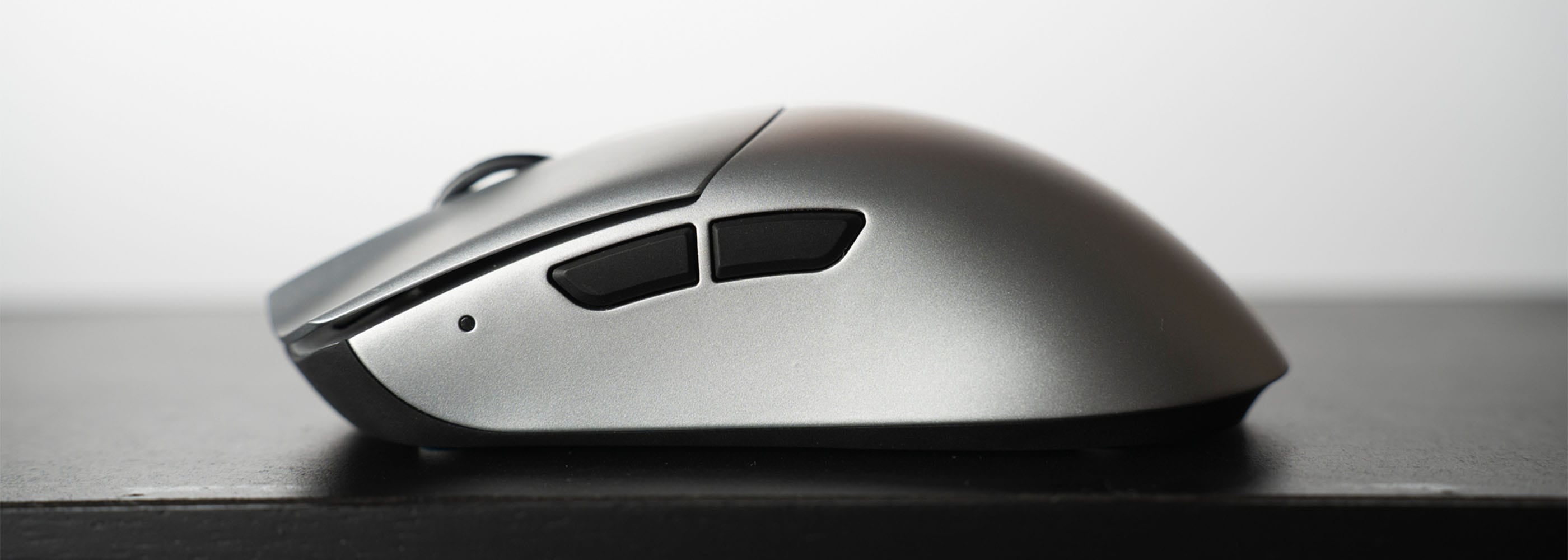




Sở hữu một chú chuột chơi game cao cấp với cảm biến xịn sò là bước đầu tiên để chinh phục các tựa game eSports. Tuy nhiên, phần cứng tốt sẽ không thể phát huy 100% sức mạnh nếu bạn bỏ qua các thiết lập phần mềm. Nhiều game thủ vẫn đang gặp tình trạng ngắm bắn thiếu chính xác, trỏ chuột bị văng hoặc delay chỉ vì những cài đặt mặc định của hệ điều hành.
Trong bài viết này, hãy cùng tìm hiểu những cài đặt Windows và chuột quan trọng nhất mà bạn cần thiết lập ngay để có trải nghiệm chơi game mượt mà và chuẩn xác nhất!
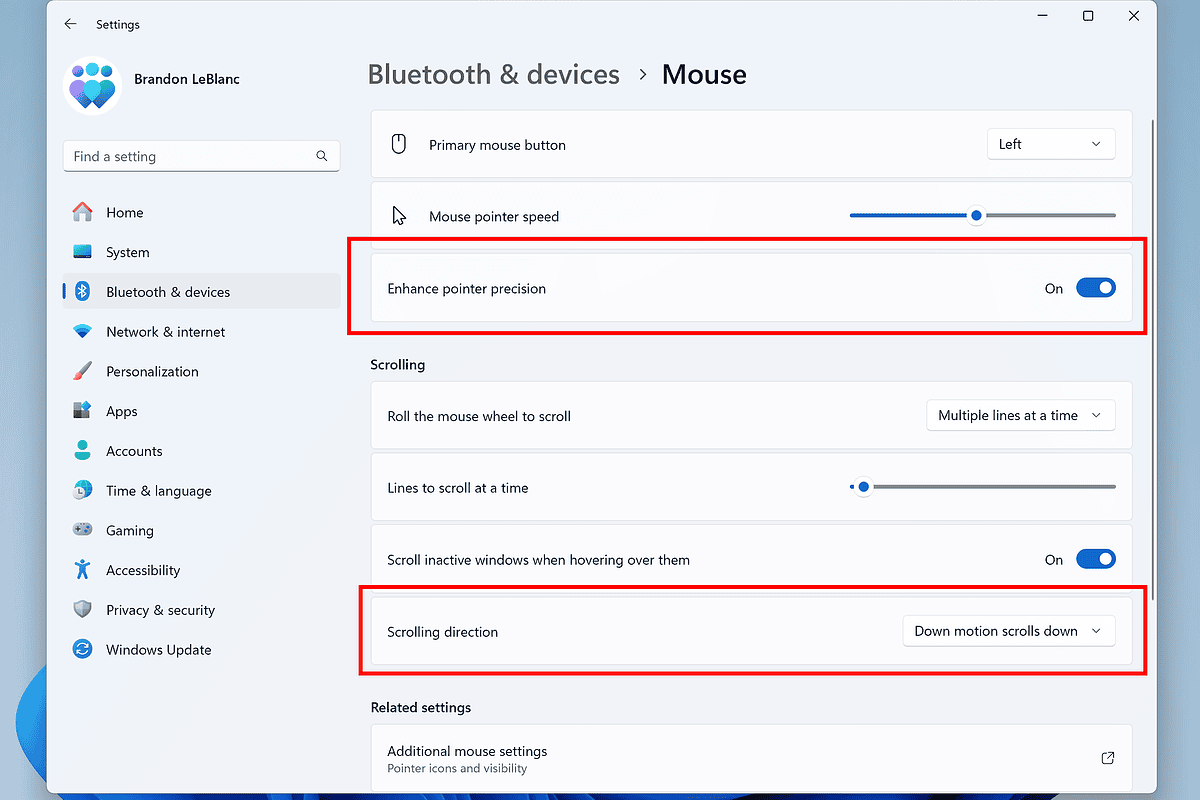
1. Tắt tính năng gia tốc chuột (Enhance Pointer Precision) trong Windows
Đây là kẻ thù số 1 của mọi game thủ FPS (như CS2, Valorant, PUBG,...). Tính năng "Enhance pointer precision" (gia tốc chuột) của Windows sẽ tự động thay đổi khoảng cách di chuyển của con trỏ trên màn hình dựa vào tốc độ bạn vung tay, thay vì khoảng cách vật lý thực tế. Điều này làm hỏng hoàn toàn muscle memory (trí nhớ cơ bắp) của bạn khi ngắm bắn.
Cách tắt:
- Nhấn phím Windows, gõ
Mouse settingsvà nhấn Enter. - Chọn Additional mouse options (Tùy chọn chuột bổ sung).
- Chuyển sang tab Pointer Options.
-
Bỏ tích ở ô
Enhance pointer precision. - Nhấn Apply và OK.

2. Đặt tốc độ con trỏ (Pointer Speed) ở mức chuẩn 6/11
Trong cùng tab Pointer Options (như ở bước 1), bạn sẽ thấy một thanh trượt có tên Select a pointer speed. Windows có tổng cộng 11 vạch tốc độ.
Để chuột chơi game của bạn truyền tải tỷ lệ chuyển động 1:1 (tức là không bị hệ điều hành nội suy hay bỏ qua pixel nào), bạn hãy kéo thanh trượt về đúng vị trí thứ 6 (nằm ngay chính giữa). Mọi sự thay đổi về tốc độ chuột sau này, bạn chỉ nên điều chỉnh thông qua chỉ số DPI trên phần mềm của chuột.

3. Tùy chỉnh DPI và Polling Rate trên phần mềm của chuột chơi game
Các dòng chuột chơi game hiện nay từ Logitech, Razer, Pulsar hay WLmouse đều đi kèm phần mềm chuyên dụng hoặc nút bấm vật lý để điều chỉnh hai thông số cực kỳ quan trọng:

Chỉ số DPI (Dots Per Inch)
DPI quyết định độ nhạy của chuột. Không có một mức DPI nào là hoàn hảo cho tất cả mọi người, nhưng để chơi game mượt và kiểm soát tốt nhất, các tuyển thủ chuyên nghiệp thường sử dụng:
- 400 - 800 DPI: Phù hợp với game FPS cần độ chính xác cao (bắn súng, ngắm bắn).
- 1000 - 1600 DPI: Thích hợp cho game MOBA (như LMHT, Dota 2) hoặc nhu cầu sử dụng màn hình độ phân giải cao (2K, 4K).
Ngoài các mốc DPI trên, bạn có thể tự chỉnh sao cho vừa tay nhất cho sử dụng hàng ngày, còn lại có thể chỉnh với độ nhạy trong từng tựa game bạn chơi. Tuy nhiên nhà Xanh khuyến khích các bạn sử dụng các mốc DPI 400 - 800 - 1600 - 3200 cơ bản, nhiều mẫu chuột được cài đặt sẵn các mốc này để khi bạn thay đổi chuột chơi game cũng không gặp quá nhiều khó khăn để làm quen.
Polling Rate (Tần số phản hồi)
Đây là số lần con chuột báo cáo vị trí của nó về máy tính trong 1 giây.
- Hãy thiết lập Polling Rate ở mức 1000Hz (1ms) hoặc cao hơn nếu chuột của bạn hỗ trợ (như 4000Hz hay 8000Hz trên các dòng chuột chơi game cao cấp).
- Mức Polling Rate cao giúp giảm thiểu tối đa độ trễ (input lag), khiến các thao tác vẩy chuột trở nên tức thời và mượt mà hơn rất nhiều.
4. Bật tính năng "Raw Input" trực tiếp trong Game
Sau khi đã thiết lập chuẩn trong Windows và phần mềm chuột, đừng quên bật tính năng Raw Input (Đầu vào thô) trong phần cài đặt (Settings) của tựa game bạn đang chơi.

Tính năng này sẽ buộc game nhận tín hiệu trực tiếp từ con chuột của bạn, bỏ qua hoàn toàn mọi sự can thiệp hay xử lý ngầm từ hệ điều hành Windows. Điều này đảm bảo độ trễ thấp nhất và độ chính xác tuyệt đối trong mọi tình huống giao tranh.
5. Tối ưu hóa Game Mode của Windows 10/11
Cuối cùng, để chuột di chuyển không bị khựng (stutter) do máy tính bị tụt FPS đột ngột, hãy đảm bảo hệ điều hành của bạn đang dồn tài nguyên cho việc chơi game.
- Vào Settings > Gaming > Game Mode.
- Bật On ở mục Game Mode.
- Tắt các ứng dụng chạy ngầm không cần thiết hoặc các lớp phủ màn hình (Overlay) như Xbox Game Bar, Discord Overlay nếu cấu hình máy của bạn không quá mạnh.

Tóm lại: Một chú chuột chơi game chất lượng chỉ thực sự trở thành "vũ khí đắc lực" khi được thiết lập đúng cách. Việc tắt gia tốc chuột, chỉnh tốc độ Windows về 6/11 và tối ưu DPI/Polling Rate sẽ mang lại sự khác biệt vô cùng lớn cho kỹ năng của bạn.
Nếu bạn đang tìm các mẫu chuột chơi game mới nhất, tham khảo thêm tại đây.