




Hướng dẫn sử dụng nhanh
Sản phẩm này được trang bị Bluetooth 5.1 với tính năng dễ kết nối.
Thêm vào phương thức kết nối nguyên bản của sản phẩm, sau khi bật công tắt nguồn Bluetooth, bạn có thể vào chế độ kết nối thiết bị mới bằng các nhấn bất kỳ nút nào. Khi đó thiết bị mới tự động lưu vào vị trí số 1. Kết nối với thiết bị khác từ vị trí thứ 2 đến 4 được thực hiện bằng tổ hợp phím [Ctrl trái + Alt trái + Fn]. Hãng đọc hướng dẫn chi tiết để biết thêm chi tiết.
*Khi nết nối qua cáp USB, kết nối có dây được ưu tiên. Sử dụng tổ hợp phím [Ctrl trái + Alt trái + Fn] để đổi qua Bluetooth.
Các phím ghi nhớ thiết bị Bluetooth.
Cách kết nối:
- Lắp pin và bật công tắc nguồn Bluetooth.
- Nhấn nút bất kỳ trên bàn phím.
- Đèn Numlock nháy.
- Nhập mã PIN đang hiển thị trên PC bằng bàn phím Filco để kết nối.
Hướng dẫn sử dụng chi tiết
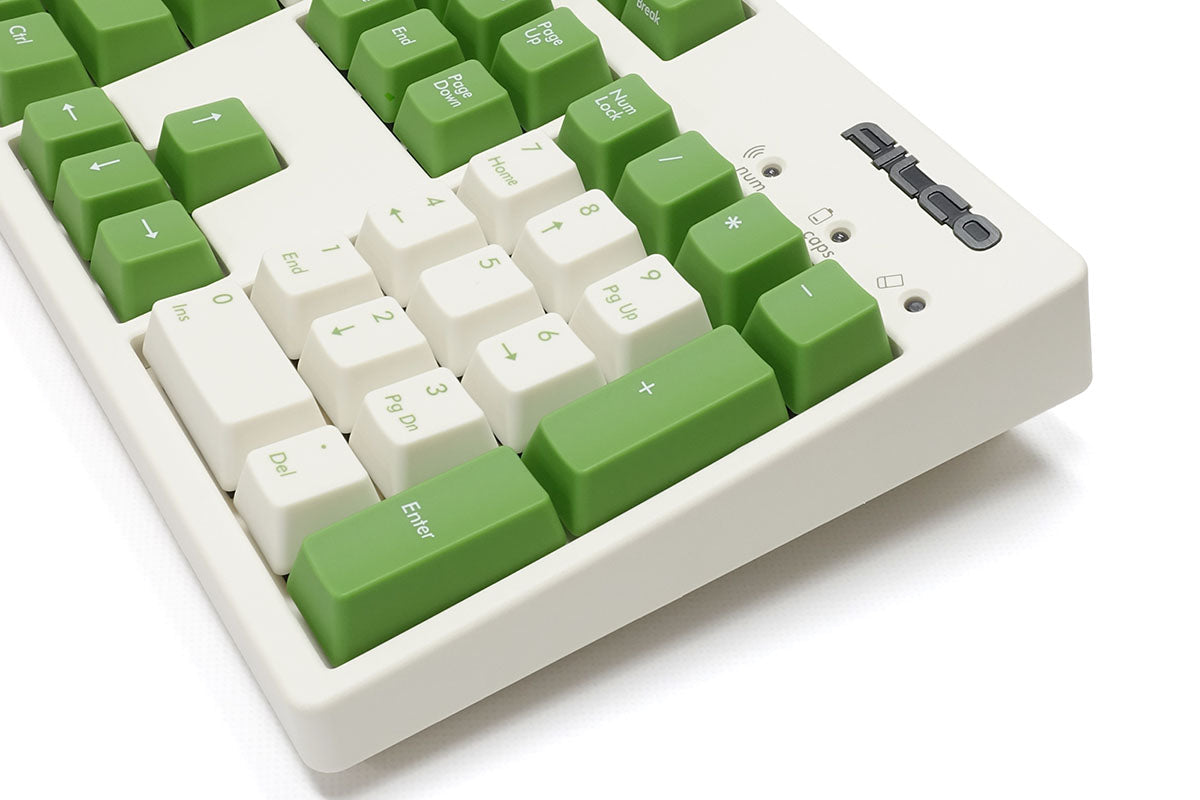
Các công tắc chức năng / Đèn LED thông báo
|
Công tắc Nguồn Bluetooth |
Nằm ở mặt sau bàn phím. Khi sử dụng kết nối Bluetooth, công tắc này phải được bật ON. Công tắc Bluetooth này phải được tắt OFF trong các trường hợp sau:
|
 |
| Công tắc DIP |
Nằm ở mặt sau bàn phím. Có thể được sử dụng để thay đổi hoặc tạm dừng chức năng phím. Cài đặt gốc mặc định cho tất cả là OFF. Để hiểu rõ hơn về các nội dung liên quan, vui lòng tham khảo mục DIP switch. |
 |
| Nút Xóa Thiết Bị |
Xóa thiết bị, nhấn để đăng ký lại. Nút xóa thiết bị nằm cạnh đèn báo LED đối với bàn phím Full size và nằm ở mặt sau đối với bàn phím Tenkeyless. Trong khi kết nối Bluetooth, nhấn nút này sẽ xóa thiết bị đã đăng ký, và sau đó chuyển sang chế độ ghép nối (pairing). Để hiểu rõ hơn vui lòng tham khảo mục kết nối. |
|
| Đèn LED NumLock kiêm Đèn LED Ghép nối |
Khi Kết nối USB:
Khi Kết nối Bluetooth:
|
 |
| Đèn LED CapsLock kiêm Đèn báo Pin Yếu |
Khi Kết nối USB:
Khi Kết nối Bluetooth: 1) Khi pin cạn, đèn đỏ này sẽ nhấp nháy. Khi đèn LED này nhấp nháy, hãy thay pin càng sớm càng tốt. Tiếp tục sử dụng sẽ làm cạn kiệt pin, không thể duy trì điện áp cần thiết cho kết nối Bluetooth, hoạt động sẽ không ổn định. Khi pin cạn hoàn toàn, đèn báo LED này sẽ không sáng và không nhấp nháy, bàn phím sẽ không phản hồi. *Tuổi thọ pin: Khoảng 6 tháng khi sử dụng 5 giờ mỗi ngày (pin kiềm), nhưng tuổi thọ pin sẽ khác nhau tùy thuộc vào điều kiện sử dụng và yếu tố môi trường. 2) Khi vào chế độ chuyển đổi thiết bị, chế độ ghép nối, khi kết nối thành công đèn báo này sẽ sáng lên hoặc nhấp nháy. Để hiểu rõ hơn... tham khảo mục cách đèn LED hoạt động. |
 |
| Phím Đa phương tiện |
Chức năng Đa phương tiện. Khi nhấn đồng thời với phím Fn, có thể quản lý việc phát video hoặc nhạc từ bàn phím, cũng như điều chỉnh âm lượng, v.v. |
 |
|
Phím Ngủ (Sleep Key) |
Trong khi kết nối USB, nếu phím này được nhấn đồng thời với phím Fn, bàn phím có thể điều khiển việc vào hoặc thoát chế độ chờ (sleep) của Windows. * Đặc điểm kỹ thuật Bluetooth này không hỗ trợ hành động đánh thức (wakeup) trong khi kết nối Bluetooth. |
 |
|
Phím Đăng ký / Chuyển đổi Thiết bị Bluetooth |
Vào chế độ ghép nối từ chế độ chuyển đổi thiết bị, và nhấn bất kỳ phím thiết bị nào từ 1-4 để bắt đầu đăng ký. Nhấn khi chuyển đổi thiết bị kết nối ở chế độ chuyển đổi. Mỗi phím kết nối một thiết bị, có thể đăng ký tổng cộng tối đa bốn thiết bị. |
 |
|
Phím Chuyển đổi Kết nối Có dây |
Khi nguồn điện cho kết nối Bluetooth được cung cấp qua cổng USB, nhấn phím này để chuyển từ chế độ kết nối Bluetooth sang chế độ cáp USB. |
 |
Chọn phương thức kết nối

Kết nối máy tính cá nhân thông qua cáp
Kết nối USB (như sơ đồ A)
Có thể thực hiện kết nối bằng cách sử dụng cáp USB được cung cấp kèm theo sản phẩm này. (Lưu ý: Không có chức năng sạc lại cho Pin sạc Ni-MN).
Khi khởi động máy tính với bàn phím đã được cắm vào cổng USB, bàn phím sẽ kết nối ở chế độ có dây USB chỉ bằng cách nhấn bất kỳ phím nào. Điều này là do khi cả Bluetooth và USB đều được kết nối, bàn phím sẽ mặc định chuyển sang chế độ có dây USB, đây là kết nối ưu tiên. Hoạt động bình thường có thể bắt đầu sau khi nhấn phím thứ hai.
- Khi sử dụng kết nối USB, không cần thiết phải lắp pin. Do đó, khi sử dụng kết nối USB lâu dài, vui lòng tháo pin ra.
- Khi sử dụng kết nối USB, vui lòng tắt công tắc nguồn Bluetooth.
Các Chế độ Sáng Đèn LED khi Kết nối USB
| Chế độ • Thao tác | Chế độ Sáng Đèn LED |
|
Khi kết nối cáp USB *Nhấn bất kỳ phím nào trên bàn phím |
(Đèn Xanh nhấp nháy / Đèn Đỏ nhấp nháy luân phiên) Đèn báo LED sẽ nhấp nháy luân phiên trong khoảng 4 giây, sau đó hoạt động bình thường sẽ được khôi phục. |
| Khi phím NumLock được bật |
(Đèn Xanh sáng) Đèn LED NumLock sáng. |
| Khi phím CapsLock được bật |
(Đèn Đỏ sáng) Đèn LED CapsLock sáng. |
Kết nối với Máy tính Cá nhân Qua Không dây
Kết nối Bluetooth (Theo sơ đồ B, C) Sử dụng bộ chuyển đổi Bluetooth (adapter) hoặc thiết bị được tích hợp sẵn chức năng Bluetooth để thiết lập kết nối (chức năng ghép nối), từ đó kết nối với máy tính cá nhân.
Sản phẩm này không bao gồm bộ chuyển đổi Bluetooth. Do đó nếu máy tính không có sẵn Bluetooth, bạn phải mua rời từ thị trường bán lẻ, và sau khi cài đặt bộ chuyển đổi Bluetooth, việc thiết lập kết nối có thể được thực hiện. Khi máy tính cá nhân có chức năng Bluetooth tích hợp sẵn, vui lòng bật chức năng Bluetooth lên.
Quy trình cài đặt này phải được thực hiện bằng tài khoản quản trị viên (administrator) đang đăng nhập và Control Panel ở chế độ xem Cổ điển (Classic View).
Sơ đồ kết nối

Lưu ý: Sau khi ghép nối, hãy đảm bảo rằng cáp đã được ngắt kết nối khi bật bàn phím, nhấn bất kỳ phím nào và bộ nhớ sẽ tự động kết nối với thiết bị được sử dụng cuối cùng.
Thông tin về Nguồn điện: Có hai tùy chọn cho Nguồn điện: một phương pháp là sử dụng pin AA (sơ đồ B) và phương pháp khác là sử dụng kết nối USB (sơ đồ C). Khi nguồn được cung cấp qua cổng USB của máy tính, hãy nhấn phím chuyển đổi kết nối có dây (USB key) để vào chế độ chuyển đổi thiết bị, và ngay lúc này, kết nối Bluetooth sẽ bị ngắt và kết nối chuyển sang USB. Nguồn điện USB có thể thông qua cổng USB của máy tính. Ngoài ra, nguồn điện USB không có chức năng sạc lại cho pin mangan.
Các Chế độ Sáng Đèn LED Kết nối Bluetooth
| Chế độ • Thao tác | Chế độ Sáng Đèn LED |
|
Chế độ Chuyển đổi Thiết bị
|
(Cả hai đèn Xanh và Đỏ sáng cùng lúc) Cả hai đèn sẽ sáng đồng thời trong khoảng 10 giây. |
|
Đèn báo cho Thay đổi / Chuyển đổi Thiết bị (A)
|
(Đèn Xanh / Đỏ nhấp nháy luân phiên) Nhấp nháy xanh và đỏ qua lại trong khoảng 4 giây. |
|
Chế độ Ghép nối ... Sau khi (A) hiển thị, đèn LED ghép nối (màu xanh) sẽ nhấp nháy trong khoảng 5 phút.
|
(Đèn Xanh nhấp nháy) Đèn LED ghép nối nhấp nháy trong khoảng 5 phút. |
|
Đèn báo Hoàn tất Kết nối
|
(Cả hai đèn Xanh và Đỏ nhấp nháy cùng lúc x3) Cả hai đèn nhấp nháy đồng thời 3 lần. |
|
Đèn báo Kết nối Thất bại ... Sau khi hiển thị (A), đèn LED ghép nối (màu xanh) nhấp nháy chậm trong khoảng 10 giây.
|
(Đèn Xanh nhấp nháy chậm) Đèn LED ghép nối nhấp nháy chậm trong khoảng 10 giây. |
|
Đèn báo Pin Yếu
|
(Đèn Đỏ nhấp nháy) Đèn LED báo Pin yếu nhấp nháy. |
Chuyển sang Chế độ Ghép nối từ Bàn phím
1. Lắp pin vào bàn phím. Vui lòng lắp pin theo nhãn dán trên hộp đựng pin; và lưu ý các chiều cực dương và cực âm.
-
Lưu ý: Nguồn điện cho Bluetooth của sản phẩm này có thể được cung cấp từ cổng USB. Tuy nhiên, đối với thiết lập kết nối Bluetooth ban đầu, vui lòng bắt đầu bằng nguồn điện từ pin. Điều này là do trước khi cài đặt, tất cả các kết nối có dây đều được mặc định coi là kết nối USB.
2. Bật công tắc nguồn Bluetooth.

- (Hình minh họa 1): Tháo nắp pin, lắp hai pin AA.
- (Hình minh họa 2): Bật công tắc nguồn (Nhấn vào trong).
a. Thiết lập kết nối Bluetooth ban đầu sau khi mua. Đầu tiên, nhấn nút xóa thiết bị (clear device button), và kiểm tra xem đèn LED ghép nối (màu xanh) và đèn LED báo pin yếu (màu đỏ) có nhấp nháy qua lại trong khoảng 4 giây hay không.

- Từ lần kết nối thứ hai trở đi, thao tác này nên được bỏ qua.
- (Hình minh họa bên phải): <Bàn phím Full Size> [chỉ giới hạn thực hiện lần đầu] Nhấn nút xóa thiết bị.
- Biểu tượng đèn: Nhấp nháy qua lại trong khoảng 4 giây.
3. Đồng thời, nhấn các phím [Ctrl] + [Alt] + [Fn] trên bàn phím để thực hiện chế độ chuyển đổi thiết bị. Đèn LED ghép nối (màu xanh) và đèn LED báo pin yếu (màu đỏ) sẽ cùng sáng lên trong khoảng 10 giây.
4. Nhấn bất kỳ phím nào trong các phím đăng ký/chuyển đổi thiết bị Bluetooth ①~④ (theo sơ đồ, nhấn phím ①) để nhập thông tin đăng ký thiết bị.

- (Hình minh họa 3): Đồng thời, nhấn [Ctrl] + [Alt] + [Fn].
- (Hình minh họa 4): Nhấn phím đăng ký / chuyển đổi thiết bị Bluetooth ①.
5. Đèn LED ghép nối (màu xanh) và đèn LED báo pin yếu (màu đỏ) sẽ nhấp nháy qua lại trong khoảng 4 giây. Ngay khi vào chế độ ghép nối (trạng thái máy tính nhận diện), chỉ có đèn LED ghép nối (màu xanh) sẽ tiếp tục nhấp nháy.
6. Tiếp tục quy trình tiếp theo.
-
Khi đang ở trong chế độ ghép nối, nếu bất kỳ thao tác phím nào không được thực hiện trong 5 phút, thì đèn LED ghép nối (màu xanh) sẽ tắt và chế độ ghép nối sẽ kết thúc, quay trở lại chế độ chờ. Vui lòng quay lại bước 3 và bắt đầu lại.
Cài đặt Thiết bị Bluetooth (Chế độ Ghép nối)
Sau đây là phương pháp vận hành cài đặt phần mềm hệ điều hành chính hãng hoặc chương trình điều khiển (driver). Vui lòng tham khảo hướng dẫn sử dụng bộ thu Bluetooth khi cài đặt bằng phần mềm đặc biệt đi kèm với bộ thu Bluetooth.
Windows 7 / 8 / 8.1 / 10 / 11

- Mở Control Panel (Bảng điều khiển).
- Ở chế độ xem theo danh mục, nhấp vào [Hardware and Sound], sau đó nhấp vào [Add a device]. Ở chế độ xem biểu tượng, nhấp vào [Devices and Printers], sau đó nhấp vào [Add a device].
- Mở [Add Bluetooth Device Wizard] (Trình hướng dẫn Thêm thiết bị Bluetooth). Cửa sổ Thêm thiết bị hiển thị dòng chữ [Select a device to add to this computer] (Chọn một thiết bị để thêm vào máy tính này).
- Các thiết bị Bluetooth được tìm thấy. Chọn [Majestouch Convertible 3X], sau đó nhấp vào [Next].
- Thêm mã khóa (passcode) thiết bị. Khi hộp thoại mã khóa xuất hiện, chọn [Create a pairing code for me] (Tạo mã ghép nối cho tôi) sau đó nhấp vào [Next]. (Dành cho Windows 7).
- Vui lòng nhập mã khóa bằng các phím số trên bàn phím, và sau đó nhấn Enter. Đảm bảo hoàn thành việc nhập mã ghép nối trong vòng 30 giây. [Tham khảo] Khi nhập mã ghép nối, trạng thái sẽ không được hiển thị trên màn hình.
- Khi mã khóa đã được nhập thành công, quá trình cài đặt cho bàn phím Bluetooth sẽ bắt đầu trong giây lát. Nếu mã khóa nhập vào không chính xác, vui lòng thực hiện lại bước trước đó bằng cách nhập lại mã khóa. Trong trường hợp không nhập được mã khóa do hết thời gian (time-out) và phải ghép nối lại trên Windows 8/8.1/10/11, mã khóa có thể không hiển thị trên màn hình "Enter the passcode for your keyboard". Hãy nhấp vào dòng "or, try entering a passcode on it." (hoặc, thử nhập một mã khóa trên đó) để nhận mã khóa mới được hiển thị.
- Hộp thoại Thêm thiết bị sẽ hiển thị [This device has been successfully added to this computer] (Thiết bị này đã được thêm thành công vào máy tính này) cho biết quá trình cài đặt đã hoàn tất. Vui lòng đóng hộp thoại.
- Thông tin thiết bị đã ghép nối sẽ tự động được lưu trữ trong bàn phím. Sau khi ghép nối, bật nguồn bàn phím, nhấn bất kỳ phím nào và nó sẽ chuyển sang [Search mode] (Chế độ tìm kiếm). Đèn LED ghép nối sẽ nhấp nháy, và sau đó tự động kết nối lại.
- Để xác nhận cài đặt trạng thái kết nối, vui lòng vào Control Panel > Devices and Printers > Devices.
Khi bắt đầu thao tác từ [Settings] (Cài đặt) của Windows 10
1. Vui lòng nhấp vào [Settings] (Cài đặt) trên menu Start.
2. Vui lòng nhấp vào [Devices] (Thiết bị) trên màn hình [Windows Settings].

3. Vui lòng nhấp vào [Add Bluetooth or other device] (Thêm Bluetooth hoặc thiết bị khác).

4. Vui lòng nhấp vào mục [Bluetooth] trong cửa sổ bật lên [Add a device] (Thêm thiết bị).
5. Hệ thống bắt đầu tìm kiếm các thiết bị Bluetooth ở gần.
6. Chuyển đổi bàn phím Convertible 3X sang chế độ ghép nối (pairing mode).
7. Tìm bàn phím và nhấp vào nó khi tên [Majestouch Convertible 3X] được hiển thị.
8. Nhập mã PIN hiển thị trên màn hình từ bàn phím Convertible 3X và nhấn phím Enter.
9. Thiết bị của bạn đã sẵn sàng khi thông báo [Connected] (Đã kết nối) được hiển thị. (Màn hình hiển thị: Your device is ready to go! - Thiết bị của bạn đã sẵn sàng hoạt động!).

10. Trong trường hợp phải ghép nối lại (re-pairing) do nhập sai mã PIN, hết thời gian chờ ghép nối hoặc lỗi nhập liệu: Thông báo [Enter the PIN for Majestouch Convertible 3X.] (Nhập mã PIN cho Majestouch Convertible 3X) có thể sẽ được hiển thị.
- Nhấp chuột trái vào trường nhập liệu và nhập một mã PIN tự xác định gồm 4-8 chữ số bằng một bàn phím USB khác hoặc bàn phím ảo (soft keypad).
- Nhấp vào nút [Connect] (Kết nối), sau đó nhập lại chính mã PIN đó trên bàn phím Convertible 3X và nhấn phím Enter.
- Quá trình ghép nối sẽ bắt đầu và thiết bị của bạn sẽ sẵn sàng sau khi trạng thái [Connected] (Đã kết nối) được hiển thị.
Cài đặt từ Thiết bị thứ 2 trở đi (cài đặt tối đa 4 thiết bị)
1. Xác nhận rằng nguồn của bàn phím đang bật.
2. Nhấn đồng thời các phím [Ctrl] + [Alt] + [Fn] để thực hiện chế độ chuyển đổi thiết bị. Đèn LED ghép nối (màu xanh) và đèn báo pin yếu (màu đỏ) sẽ sáng cùng lúc trong khoảng 10 giây.
-
Trong khi kết nối Bluetooth, nếu nhấn nút xóa thiết bị, thông tin thiết bị đã ghép nối hiện tại sẽ bị xóa và thay thế bằng chế độ ghép nối mới. Vui lòng sử dụng nút xóa thiết bị một cách thận trọng khi thiết lập chế độ ghép nối. (Nút xóa thiết bị nằm ở góc trên bên phải của bàn phím Full size.)
3. Tiếp theo, nhấn một trong các [phím đăng ký/chuyển đổi thiết bị Bluetooth] chưa được gán thông tin thiết bị nào (theo sơ đồ, các phím ②~④), để nhập thông tin đăng ký thiết bị.
- (Hình minh họa trái): Đồng thời, nhấn [Ctrl] + [Alt] + [Fn].
- (Hình minh họa phải): Nhấn một lần vào phím ② của [phím đăng ký/chuyển đổi thiết bị Bluetooth]. Chú thích hình: Thiết bị đã được đăng ký (tại phím 1).

4. Đèn LED ghép nối (xanh) và đèn báo pin yếu (đỏ) sẽ nhấp nháy qua lại trong khoảng 4 giây. Khi vào chế độ ghép nối (trạng thái máy tính đang nhận diện), chỉ có đèn LED ghép nối (xanh) sẽ tiếp tục nhấp nháy.
5. Bắt đầu cài đặt thiết bị Bluetooth (đang tiến hành ghép nối). (* xem trang 9 [Quy trình 2]).
6. Phím đã chọn sẽ được đăng ký.
7. Lặp lại các bước 1~6 (để thêm các thiết bị khác).
Thay đổi hoặc Xóa Thiết bị Bluetooth
Thay đổi thiết bị đang kết nối
- Xác nhận rằng bàn phím đã được bật nguồn.
- Nhấn các phím [Ctrl] + [Alt] + [Fn] để vào chế độ chuyển đổi thiết bị. Đèn LED ghép nối (xanh) và đèn báo pin yếu (đỏ) sẽ sáng cùng lúc trong khoảng 10 giây.
- Để kết nối thiết bị đã được đăng ký, nhấn bất kỳ phím nào từ ①~④ [phím đăng ký/chuyển đổi thiết bị Bluetooth].
- Đèn LED ghép nối (xanh) và đèn báo pin yếu (đỏ) sẽ nhấp nháy qua lại trong khoảng 4 giây. Nếu kết nối thành công, cả hai đèn sẽ nhấp nháy cùng lúc 3 lần.
- Sau khi thay đổi thiết bị kết nối, và sau khi đèn LED đã tắt, bạn có thể bắt đầu sử dụng bàn phím.
-
- Vui lòng kiểm tra: khi đèn LED ghép nối (xanh) nhấp nháy chậm trong khoảng 10 giây rồi tắt, có thể bộ chuyển đổi Bluetooth thực tế chưa được kết nối, hoặc chức năng Bluetooth của thiết bị đã bị vô hiệu hóa.
- Nếu nhấn vào một phím chưa được đăng ký thiết bị nào ở bước 3, bàn phím sẽ đi vào chế độ ghép nối, khi đó, vui lòng quay lại bước 2 và bắt đầu lại.
Xóa thông tin thiết bị đã đăng ký
- Xác nhận rằng bàn phím đã được bật nguồn.
- Nhấn các phím [Ctrl] + [Alt] + [Fn] để vào chế độ chuyển đổi thiết bị. Đèn LED ghép nối (xanh) và đèn báo pin yếu (đỏ) sẽ sáng cùng lúc trong khoảng 10 giây.
- Để xóa thiết bị đã đăng ký, nhấn bất kỳ phím nào từ ①~④ [phím đăng ký/chuyển đổi thiết bị Bluetooth].
- Đèn LED ghép nối (xanh) và đèn báo pin yếu (đỏ) sẽ nhấp nháy qua lại trong khoảng 4 giây. Nếu kết nối thành công, cả hai đèn sẽ nhấp nháy cùng lúc 3 lần.
- Sau khi đèn LED tắt, nhấn nút xóa thiết bị (clear device button). Sau đó đèn LED ghép nối (xanh) và đèn báo pin yếu (đỏ) nhấp nháy qua lại trong khoảng 4 giây, rồi đèn ghép nối (xanh) sẽ nhấp nháy độc lập.
- Thông tin thiết bị đã ghép nối sẽ bị xóa, và bàn phím sẽ khởi động lại với chế độ ghép nối mới. Nếu bạn muốn đăng ký thiết bị khác, vui lòng tiếp tục thực hiện quy trình cài đặt thiết bị. Nếu bạn không định tiếp tục đăng ký, vui lòng tắt nguồn bàn phím.
- Khi sử dụng máy tính, chọn [Control Panel] > [Hardware and Sound] > [Device and Printer]. Chọn biểu tượng của bàn phím mà bạn muốn xóa, sau đó nhấp xóa (delete). Khi hộp thoại xác nhận xuất hiện, nhấn [OK]. (Trình tự trên XP/Vista: [Control Panel] > [Bluetooth Device] > [Device Tab])
Thay đổi thông tin đã đăng ký sang phím đăng ký khác
Vui lòng xóa thông tin đăng ký khỏi cả bàn phím và thiết bị, và đảm bảo đăng ký lại thông tin thiết bị vào một phím mới. Vui lòng tham khảo mục [Xóa thông tin thiết bị đã đăng ký] và [Quy trình 3 / Cài đặt từ Thiết bị thứ 2 trở đi].
Mức độ Ưu tiên và Mối quan hệ giữa Kết nối USB và Kết nối Bluetooth
Kết nối USB luôn được ưu tiên hơn kết nối Bluetooth.

Phương pháp Khởi động Kết nối Không dây bằng Nguồn USB
Sản phẩm này cho phép kết nối cáp USB vào cổng USB để cấp nguồn cho kết nối Bluetooth, do đó không cần sử dụng pin. Tuy nhiên, khi kết nối Bluetooth được cấp nguồn qua USB từ máy tính, bàn phím phải được kết nối bằng cáp USB.
1. Sử dụng cáp USB đi kèm để kết nối với máy tính cá nhân. Đèn LED ghép nối (xanh) và đèn báo pin yếu (đỏ) sẽ nhấp nháy qua lại trong khoảng 4 giây. Khi kết nối Bluetooth bị ngắt, nó sẽ được máy tính nhận diện là bàn phím USB.
- (Hình minh họa trái): Cáp USB đã kết nối với máy tính cá nhân.
- (Hình minh họa phải): Kết nối Bluetooth bị ngắt, được nhận diện là bàn phím USB.

2. Để vào chế độ chuyển đổi thiết bị, nhấn đồng thời 3 phím [Ctrl] + [Alt] + [Fn]. Đèn LED ghép nối (xanh) và đèn báo pin yếu (đỏ) sẽ cùng sáng lên trong khoảng 10 giây.
3. Từ các [phím đăng ký/chuyển đổi thiết bị Bluetooth] ①~④, nhấn bất kỳ phím nào đã chứa dữ liệu đăng ký của máy tính. Để đăng ký thiết bị mới, hãy thực hiện lại Cài đặt Thiết bị Bluetooth (Chế độ Ghép nối)
- (Hình minh họa): Nhấn các phím đăng ký/chuyển đổi thiết bị Bluetooth.

4. Đèn LED ghép nối (xanh) và đèn báo pin yếu (đỏ) sẽ nhấp nháy qua lại trong khoảng 4 giây. Khi kết nối thành công, cả hai đèn sẽ nhấp nháy đồng thời 3 lần.
5. Khi trạng thái là kết nối Bluetooth / nguồn USB, và khi đèn LED đã tắt, bạn có thể bắt đầu sử dụng các chức năng của bàn phím.
Chuyển từ kết nối Không dây sang kết nối có dây trong khi đang cấp điện từ USB
Thông qua thao tác nhấn phím, bạn có thể khôi phục kết nối USB từ trạng thái kết nối Bluetooth/nguồn USB đã thiết lập trước đó. Để chơi các trò chơi phản hồi nhanh hoặc gõ tốc độ cao trong thời gian dài, chúng tôi thực sự khuyên bạn nên sử dụng kết nối USB.
1. Để vào chế độ chuyển đổi thiết bị, nhấn đồng thời 3 phím [Ctrl] + [Alt] + [Fn].
2. Nhấn phím chuyển đổi kết nối có dây (mặt phím có in chữ [USB]).
- (Hình minh họa trái): Nhấn đồng thời [Ctrl] + [Alt] + [Fn].
- (Hình minh họa phải): Nhấn phím chuyển đổi kết nối Có dây (phím số 5 có chữ USB).

3. Đèn LED ghép nối (xanh) và đèn báo pin yếu (đỏ) sẽ nhấp nháy qua lại trong 4 giây.
4. Khi đèn LED ngừng nhấp nháy, bạn có thể bắt đầu sử dụng bàn phím đã được máy tính nhận diện là bàn phím USB. Các đèn LED đóng vai trò là đèn báo bật/tắt của NumLock và CapsLock.
Các Mục Lưu ý Khác
- Chế độ 1 (Mode 1): Khi khởi động lại máy tính cá nhân từ menu start dưới kết nối Bluetooth sử dụng nguồn pin, hãy nhấn bất kỳ phím nào trên bàn phím để tự động kết nối lại sau khi máy tính đã khởi động lại.
-
Chế độ 2 (Mode 2): Khi khởi động lại máy tính cá nhân từ menu start dưới kết nối Bluetooth với nguồn điện USB được cấp từ cổng USB, hãy nhấn bất kỳ phím nào trên bàn phím để tự động kết nối lại sau khi máy tính đã khởi động lại.
- Lưu ý cho Chế độ 1 và Chế độ 2: Khi kết nối Bluetooth thành công, đèn LED ghép nối (xanh) và đèn báo pin yếu (đỏ) sẽ cùng nhấp nháy 3 lần đồng thời.
- Chế độ 3 (Mode 3): Đối với kết nối Bluetooth với nguồn điện USB được cấp từ cổng USB của máy tính cá nhân, nếu tắt nguồn máy tính (Shutdown); sau đó khi bật nguồn trở lại, nó sẽ được coi là kết nối USB, bởi vì kết nối có dây được ưu tiên trong quá trình nhận dạng.

Mô tả Sơ đồ Minh họa:
- Mode 1: [Bluetooth + Pin] -> Chọn Restart từ Windows -> [Biểu tượng Restart!] -> Nhấn phím bất kỳ -> [Đã kết nối lại!!] (Vẫn là Bluetooth + Pin).
- Mode 2: [Bluetooth + Nguồn USB] -> Chọn Restart từ Windows -> [Biểu tượng Restart!] -> Nhấn phím bất kỳ -> [Đã kết nối lại!!] (Vẫn là Bluetooth + Nguồn USB).
- Mode 3: [Bluetooth + Nguồn USB] -> Tắt và bật lại nguồn PC -> [Kết nối USB] (Chuyển thành kết nối dây USB).
- Khi ngắt và kết nối lại Adapter Bluetooth: Trong khi đang kết nối Bluetooth, nếu bộ chuyển đổi Bluetooth (bộ phát Bluetooth) bị tháo ra và sau đó kết nối lại, hãy nhấn bất kỳ phím nào trên bàn phím để tự động kết nối lại. Sau khi kết nối lại thành công, đèn LED ghép nối (xanh) và đèn báo pin yếu (đỏ) sẽ nhấp nháy đồng thời 3 lần.
-
Hành động cho các tùy chọn môi trường hệ thống đa nền tảng (Multiple platform system): Trong các tùy chọn môi trường hệ thống đa nền tảng, khi một máy tính cá nhân có nhiều hệ điều hành Windows (Dual boot/Multi-boot), sau khi kết nối USB và thực hiện thiết lập BIOS, khi màn hình chọn hệ điều hành khởi động xuất hiện, đôi khi phím [↓] không hoạt động bình thường. Điều này xảy ra khi khởi động lại từ thiết lập BIOS, lý do là trước khi đọc dữ liệu bàn phím, hệ thống đã đi vào quy trình Windows; do đó đây không phải là lỗi sản phẩm. Nếu không thể chọn bất kỳ hệ điều hành nào, vui lòng khởi động lại lần nữa.
- Tại màn hình chọn hệ điều hành khởi động, khi hệ điều hành chưa khởi động thì nó vẫn chưa thể tạo cấu hình kết nối Bluetooth. Do đó, hãy sử dụng kết nối USB để chọn hệ điều hành.
Dựa trên các tùy chọn môi trường khởi động đa hệ điều hành trên một máy, kết nối Bluetooth chỉ có thể được đăng ký dưới một hệ điều hành duy nhất. Tài khoản đã đăng ký không được xuất hiện dưới các hệ điều hành khác. Ngoài ra, bạn không được gán hoặc thiết lập mã đăng ký thiết bị Bluetooth ①~④ trên các hệ điều hành khác (trên cùng một máy tính).
Ví dụ: Trong môi trường được cài đặt với tùy chọn khởi động kép Windows 7 và Windows 8:
- Dưới Windows 7, đăng ký mã đăng ký thiết bị Bluetooth ①.
- Dưới Windows 8, việc đăng ký mã đăng ký thiết bị Bluetooth ② là không được chấp nhận. Đầu tiên, xóa thông báo đăng ký khỏi cả bàn phím và thiết bị (Windows 7); tiếp theo, thực hiện lại các thao tác thiết lập kết nối (ghép nối) cho hệ điều hành mới được chọn (Windows 8).
Thay đổi Chức năng Phím thông qua Cấu hình Công tắc DIP
Bạn có thể thay đổi hoặc ngừng sử dụng các mã phím bằng cách sử dụng công tắc DIP nằm ở đế bàn phím. Giá trị mặc định của nhà máy cho tất cả là TẮT (OFF).

Khi định sử dụng công tắc DIP, vui lòng rút cáp USB, và sau đó tắt nguồn Bluetooth. Xin lưu ý rằng khi cáp và máy tính cá nhân vẫn đang kết nối và nguồn vẫn bật, điều này có thể dẫn đến hỏng hóc hoặc trục trặc trong quá trình hoạt động. Vui lòng sử dụng một que có đầu nhỏ để cấu hình công tắc DIP.
| Số DIP | Bàn phím 104EN / 87EN |
| Switch 1 | Phím Windows và Phím Ứng dụng (App) bị khóa và không thể sử dụng. |
| Switch 2 | Đổi chỗ phím CapsLock và phím Ctrl trái. |
| Switch 3 | Đổi chỗ phím Esc và phím [ ` ¬] |
|
Switch 4 (Thay đổi hai phím cùng lúc) |
Mặt trên: Win phải / Mặt bên: App Key --> Fn Key Mặt trên: App Key / Mặt bên: Win phải --> Fn Key (Chuyển đổi vị trí phím Fn) |
Thay thế Keycaps
Khi các chức năng phím được thay đổi thông qua cấu hình công tắc DIP, các keycaps thay thế đi kèm sẽ được sử dụng. Khi thay thế keycaps, vui lòng sử dụng dụng cụ nhổ phím FILCO (FILCO key puller).
| Bàn phím 104EN / 87EN | |
| Switch 2 |  |
| Switch 4 |  |
- Switch 2: Thay thế phím [Ctrl] và [CapsLock].
- Switch 4: Thay thế phím [Fn] và phím Ứng dụng/Menu.
Thao tác Thiết bị Phím Đa phương tiện
Nhấn đồng thời phím Fn, cho phép bàn phím quản lý việc phát video và nhạc, cũng như điều chỉnh âm lượng.
| Ký hiệu phím | F1 | F2 | F3 | F5 | F6 | F7 | F8 |
| Biểu tượng | 🔊+ | 🔊- | 🔇 | ⏮ | ⏯ | ⏹ | ⏭ |
| Chức năng | Tăng âm lượng | Giảm âm lượng | Tắt tiếng (Mute) | Bài trước (Previous track) | Phát / Tạm dừng (Play / Pause) | Dừng (Stop) | Bài tiếp theo (Next track) |
Chuyển đổi/Khôi phục Chế độ Ngủ và Chờ của Windows
Trong khi kết nối có dây, nhấn đồng thời phím Fn và phím Sleep (F12), cho phép bàn phím điều khiển việc chuyển đổi/khôi phục chế độ chờ (Sleep) của Windows. Thông qua việc thiết lập phím, có thể thực hiện khôi phục (resume), theo ví dụ thiết lập sau:
- Mở thẻ [Device Manager].
- Nhấp đúp vào [Keyboard].
- Nhấp đúp vào [HID Keyboard Device].
- Nhấp vào thẻ [Power Management], và tích vào [Allow this device to wake the computer]. Nếu thẻ [Power Management] không hiển thị tùy chọn cho mẫu máy này, thì nó không được áp dụng. (Hơn nữa, khi chức năng Fast Startup (Khởi động nhanh) đang hoạt động, có thể không hủy được.)
Lưu ý: Hơn nữa, đối với kết nối Bluetooth, các thông số kỹ thuật Bluetooth không hỗ trợ tiếp tục (resume) từ chế độ Chờ (Sleep) của Windows. Vui lòng sử dụng chuột để đánh thức từ chế độ Chờ của Windows.
Chế độ Tiết kiệm Pin khi Kết nối Không dây
Trong trạng thái kết nối Bluetooth sử dụng nguồn pin, nếu không có hoạt động nào trong hơn 30 phút, thiết bị sẽ tự động chuyển sang chế độ tiết kiệm năng lượng để giảm tiêu thụ pin. Nhấn bất kỳ phím nào trên bàn phím để tắt chế độ tiết kiệm năng lượng, thiết bị sẽ tự động kết nối lại. Có thể mất 3-5 giây để quá trình này hoạt động. Mặt khác, khi kết nối USB, thiết bị không thể chuyển sang chế độ tiết kiệm năng lượng.
Khắc phục sự cố (Troubleshooting)
H. Không có nguồn điện.
- Kiểm tra chiều lắp của pin.
- Có thể pin đã hết điện. Vui lòng thay pin mới.
H. Không thể thực hiện ghép nối. Khi tìm kiếm thiết bị Bluetooth, bàn phím không xuất hiện trên màn hình.
- Vui lòng xác nhận rằng nguồn của bàn phím đã được bật.
- Vui lòng kiểm tra chiều lắp của pin. Nếu pin hết điện, vui lòng thay pin mới.
- Khi thực hiện chế độ chuyển đổi thiết bị, vui lòng nhấn 3 phím [Ctrl] + [Alt] + [Fn] cùng lúc. Dữ liệu thiết bị đã đăng ký, nhấn một trong các [phím đăng ký/chuyển đổi thiết bị Bluetooth ①~④] một lần, vui lòng xác nhận xem đèn LED Ghép nối (màu xanh) có đang nhấp nháy hay không.
- Nhấn nút xóa thiết bị (clear device button) ở góc trên bên phải của bàn phím, và xác nhận rằng đèn LED Ghép nối (màu xanh) đang nhấp nháy.
- Khi sử dụng bộ chuyển đổi (adapter) Bluetooth, vui lòng kiểm tra xem nó có hoạt động bình thường hay không.
- Nếu bạn muốn sử dụng chức năng Bluetooth được tích hợp sẵn trong máy tính cá nhân, vui lòng kiểm tra xem nó đã được bật chưa.
H. Khi so sánh, cảm giác chạm của các phím lớn như phím Enter và phím Shift khác biệt so với các phím nhỏ khác.
- Thông số kỹ thuật cho các phím lớn được thiết kế đặc biệt.
- Các phím lớn được thiết kế với [Bộ cân bằng - Stabilizers], do đó nhấn vào bất kỳ phần nào của phím cũng sẽ làm phím di chuyển lên và xuống một cách tự do/trơn tru.
H. Sau khi khởi động máy tính cá nhân, kết nối Bluetooth không thể chọn thiết lập BIOS hoặc thực hiện hệ điều hành.
- Các bộ chuyển đổi Bluetooth phiên bản 2.1 trở lên, sau khi thiết lập ghép nối, tham số mật khẩu (passkey) sẽ được đăng ký bên trong bộ chuyển đổi, do đó trước khi hệ điều hành khởi động, sẽ có một chức năng có thể cấu hình màn hình BIOS hoặc chọn màn hình hệ thống.
- Bộ chuyển đổi Bluetooth không được trang bị chức năng này, và do đó trước khi khởi động Windows, nó sẽ không sử dụng được. Khi cần thiết, vui lòng sử dụng bàn phím kết nối USB hoặc PS/2 để thao tác.
- Đây là vấn đề thuộc về chức năng của bộ chuyển đổi, nếu có bất kỳ câu hỏi nào, vui lòng liên hệ với nhà sản xuất bộ chuyển đổi.
H. Không thể kết nối Bluetooth trong Chế độ An toàn (Safe mode).
-
Kết nối Bluetooth không thể được sử dụng trong Chế độ An toàn.
H. Không thể sử dụng bàn phím khi kết nối hoặc tháo bộ chuyển đổi Bluetooth.
-
Khi kết nối hoặc tháo bộ chuyển đổi Bluetooth, nhấn bất kỳ phím nào để tự động kết nối lại.
H. Không thể khôi phục Windows từ Chế độ Chờ (Sleep Standby Mode).
-
Khi sử dụng kết nối Bluetooth, thiết kế của chức năng Bluetooth không hỗ trợ khôi phục Windows từ Chế độ Chờ. Vui lòng sử dụng chuột hoặc các thiết bị khác để tắt Chế độ Chờ của Windows trước.
H. Có thể sử dụng với hệ thống Windows khác không?
-
Các bộ chuyển đổi Bluetooth có thể hoạt động với Windows 11, Windows 10, Windows 8/8.1, Windows 7 có chức năng ứng dụng tiêu chuẩn. Tuy nhiên, nó không thể sử dụng với các hệ thống Windows khác. Không có phần mềm và trình điều khiển hỗ trợ.
H. Lỗi hoạt động bàn phím trong khi kết nối Bluetooth.
-
Do môi trường sử dụng khác nhau, phạm vi của tín hiệu không dây có thể bị ảnh hưởng. Nếu máy tính cá nhân hoặc bàn phím ở gần lò vi sóng, các sản phẩm mạng không dây, hoặc trong môi trường tạo ra nhiễu sóng điện từ không dây: chẳng hạn như điện thoại không dây, chúng có thể dẫn đến hoạt động bất thường.
H. Ký tự không chính xác xuất hiện trong quá trình nhập liệu.
-
Nếu phần mềm bàn phím ban đầu vẫn được cài đặt, vui lòng gỡ bỏ nó trước. Các cài đặt cũ chưa được gỡ bỏ có thể dẫn đến các vấn đề hoạt động.
H. Bàn phím thường xuyên hoạt động không đúng, ký tự nhập cuối cùng cứ lặp lại liên tục.
- Nếu có nhiều thiết bị không dây cùng tần số tồn tại ở vùng lân cận, sự can thiệp (nhiễu) có thể dẫn đến tín hiệu bị ngắt quãng.
- Phần mềm và trình điều khiển của mẫu bộ chuyển đổi Bluetooth này có hiệu suất cao và dễ sử dụng, nhưng nếu có các vấn đề liên lạc liên tục, có thể là do các yếu tố gây nhiễu ở khu vực lân cận.
- Trong trường hợp như vậy, trước tiên, vui lòng gỡ bỏ chương trình phần mềm chuyên dụng, sau đó thông qua việc thực hiện chương trình phần mềm tiêu chuẩn của hệ điều hành (OS standard operating system software program) có thể giảm tần suất xảy ra sự cố; đã có nhiều bằng chứng thực tế cho thấy các tình huống trục trặc giảm đáng kể.